
Workspaces verwalten
Zwischen Workspaces wechseln, einen Workspace anlegen und einstellen, Module ausschalten und einen Workspace verlassen, schließen oder löschen.
Hier wechselst du zwischen Workspaces, legst als Admin neue an, stellst sie ein und gibst einen Workspace wieder auf. Ein Workspace hält die Daten eines Gebiets oder Auftraggebers getrennt von den anderen.
In einem Workspace können mehrere Organisationen zusammenarbeiten. Wie du sie einlädst, steht unter Workspace-Mitglieder; welche Daten sie sehen, regelst du unter Daten freigeben.
Workspace wechseln
Alle Module zeigen die Daten des Workspace, der gerade aktiv ist. Seinen Namen siehst du oben in der Seitenleiste auf der Workspace-Karte.
- Klicke in der Seitenleiste auf die Workspace-Karte.
- Wähle den gewünschten Workspace aus der Liste.
Alle Module zeigen danach die Daten dieses Workspace.
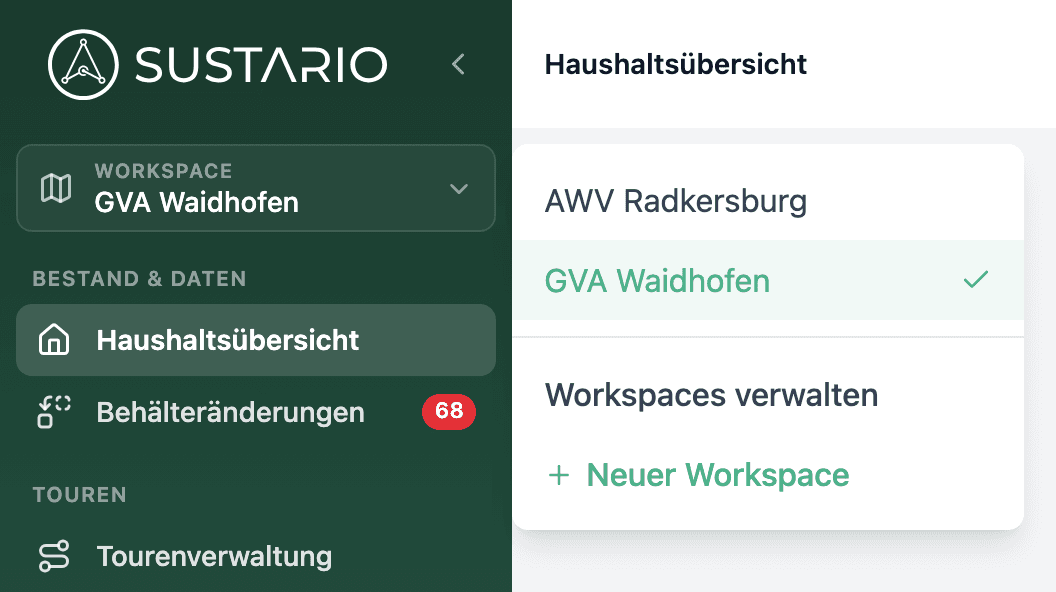
Unter der Liste stehen Workspaces verwalten und Neuer Workspace. Diese beiden Einträge sehen nur die Admins eines Kunden.
Deine Workspaces im Überblick
Workspaces verwalten öffnet die Seite Workspace Verwaltung. Unter Meine Workspaces stehen alle Workspaces, die deine Organisation angelegt hat oder denen sie beigetreten ist.
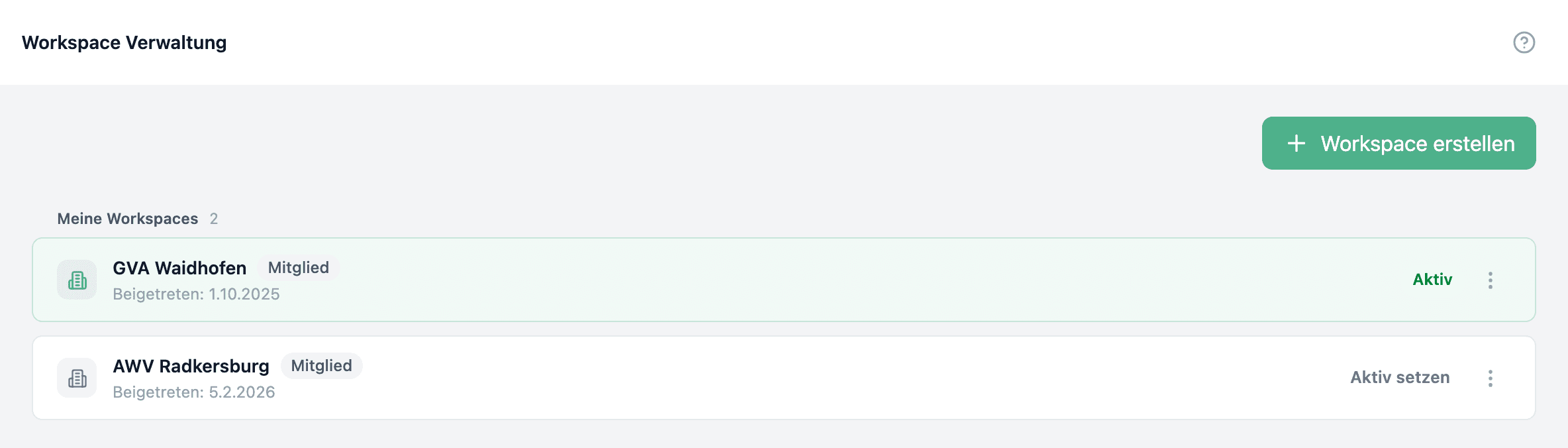
Jede Zeile nennt den Workspace, die Rolle deiner Organisation darin und ein Datum. Die Etiketten und Schaltflächen bedeuten:
| Element | Bedeutung |
|---|---|
| Admin | Deine Organisation verwaltet den Workspace: Sie lädt Organisationen ein, vergibt deren Rechte und kann ihn schließen |
| Mitglied | Deine Organisation arbeitet im Workspace mit, verwaltet ihn aber nicht |
| Erstellt | Das Datum, an dem deine Organisation den Workspace angelegt hat |
| Beigetreten | Das Datum, an dem deine Organisation dem Workspace beigetreten ist |
| Aktiv | Diesen Workspace zeigen gerade alle Module |
| Aktiv setzen | Macht diesen Workspace zum aktiven, wie die Auswahl über die Workspace-Karte |
Am Ende jeder Zeile öffnet ein Drei-Punkte-Menü die Aktionen Einstellungen, Schließen, Verlassen und Löschen. Es zeigt nur, was deine Organisation in diesem Workspace darf.

Hat eine andere Organisation deine eingeladen, steht über der Liste die Gruppe Ausstehende Einladungen. Wie du annimmst, steht unter Eine Einladung annehmen.
Workspace erstellen
Voraussetzung: Du bist Admin eines Kunden; Admins eines Vertriebspartners legen keine Workspaces an.
- Klicke auf der Seite Workspace Verwaltung auf Workspace erstellen.
- Gib unter Workspace-Name einen Namen mit höchstens 40 Zeichen ein.
- Schalte unter Module aus, was dieser Workspace nicht braucht.
- Nur wenn Haushalte oder Behälterwechsel eingeschaltet ist: Wähle unter Verfügbare Materialien die Fraktionen und unter Behältergrößen die Größen, die im Workspace vorkommen.
- Klicke unten auf Workspace erstellen.
Der neue Workspace steht danach unter Meine Workspaces, und deine Organisation ist Workspace-Admin. Denselben Weg öffnet auch Neuer Workspace in der Workspace-Karte.
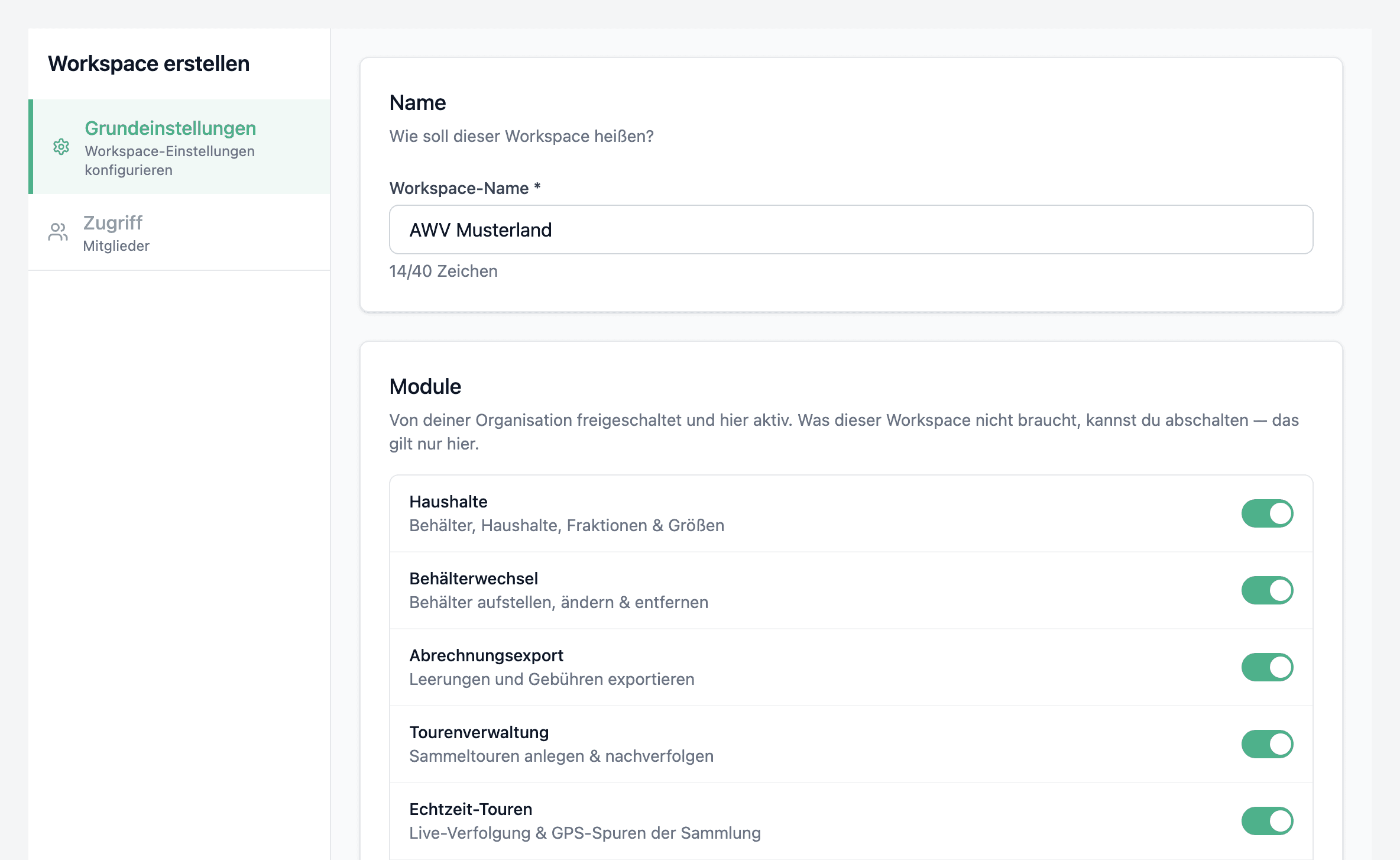
Der Reiter Zugriff ist beim Anlegen gesperrt. Organisationen lädst du ein, sobald der Workspace gespeichert ist.
Einen eigenen Workspace einstellen
Öffne den Workspace über Einstellungen im Drei-Punkte-Menü oder mit einem Klick auf seinen Namen. Der Reiter Grundeinstellungen zeigt oben deine Organisation mit ihrer Rolle, darunter die Karten Name, Gebiete, Module und Sammlungseinstellungen.
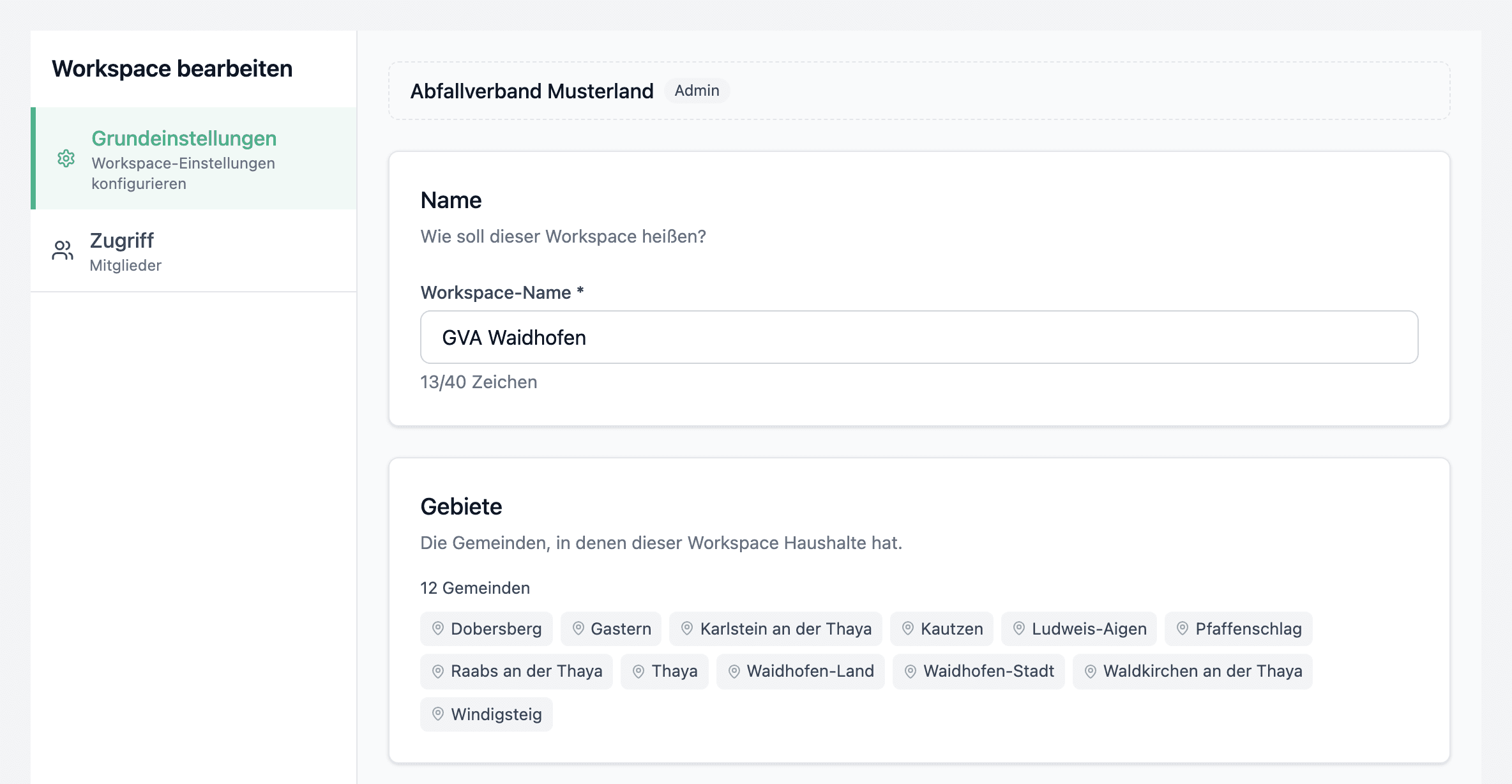
Änderungen übernimmst du unten mit Speichern; Abbrechen verwirft sie.
Die Karte Gebiete zeigt die Gemeinden, in denen der Workspace Haushalte hat. Sie füllt sich von selbst mit den ersten Haushalten.
Module ausschalten
Die Karte Module listet alle Module. Was für deine Organisation freigeschaltet ist, kannst du hier für diesen Workspace ausschalten.
- Klicke beim Modul auf den Schalter.
- Bestätige im Dialog mit Ausschalten.
- Klicke unten auf Speichern.
Das Modul verschwindet in diesem Workspace aus der Seitenleiste, und zwar für alle Organisationen im Workspace. Gelöscht wird nichts: Schaltest du es wieder ein, ist alles wie vorher.
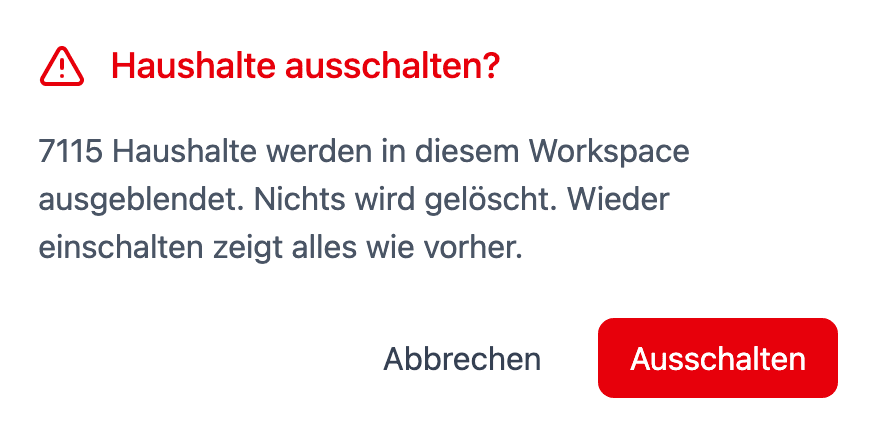
Hat das Modul im Workspace nichts auszublenden, entfällt der Dialog.
Bei einem Modul kann außerdem stehen:
| Anzeige | Bedeutung |
|---|---|
| In diesem Workspace aus | Das Modul ist hier ausgeschaltet; deine Organisation hat es weiterhin |
| Nicht enthalten · Support | Steht anstelle des Schalters: Deine Organisation hat das Modul nicht. Ein Admin kann es beim Partner, der deine Organisation betreut, freischalten lassen |
Modulnamen und Menüpunkte
Die Karte Module nennt die Module mit ihrem Produktnamen. In der Seitenleiste heißen sie teilweise anders:
| Modul in der Karte | Menüpunkt in der Seitenleiste |
|---|---|
| Haushalte | Haushaltsübersicht |
| Behälterwechsel | Behälteränderungen |
| Abrechnungsexport | Reiter Abrechnungsexporte in den Behälteränderungen |
| Tourenverwaltung | Tourenverwaltung |
| Echtzeit-Touren | Live Touren |
| Routenoptimierung | Tourenoptimierung |
| Fahrzeugverwaltung | Fahrzeugverwaltung |
Sammlungseinstellungen
Die Karte Sammlungseinstellungen legt fest, welche Fraktionen unter Verfügbare Materialien und welche Behältergrößen im Workspace zur Auswahl stehen. Sie erscheint nur, solange Haushalte oder Behälterwechsel eingeschaltet ist.
Ein Eintrag mit Schloss wird von aktiven Behältern verwendet und lässt sich nicht entfernen.
Fehlt eine Fraktion oder Größe in der Auswahl, wende dich an den Support.
In einem beigetretenen Workspace
In einem beigetretenen Workspace öffnet Einstellungen die Ansicht Beigetreten. Hier regelst du nur, was deine Organisation betrifft; den Workspace selbst verwalten die Workspace-Admins.
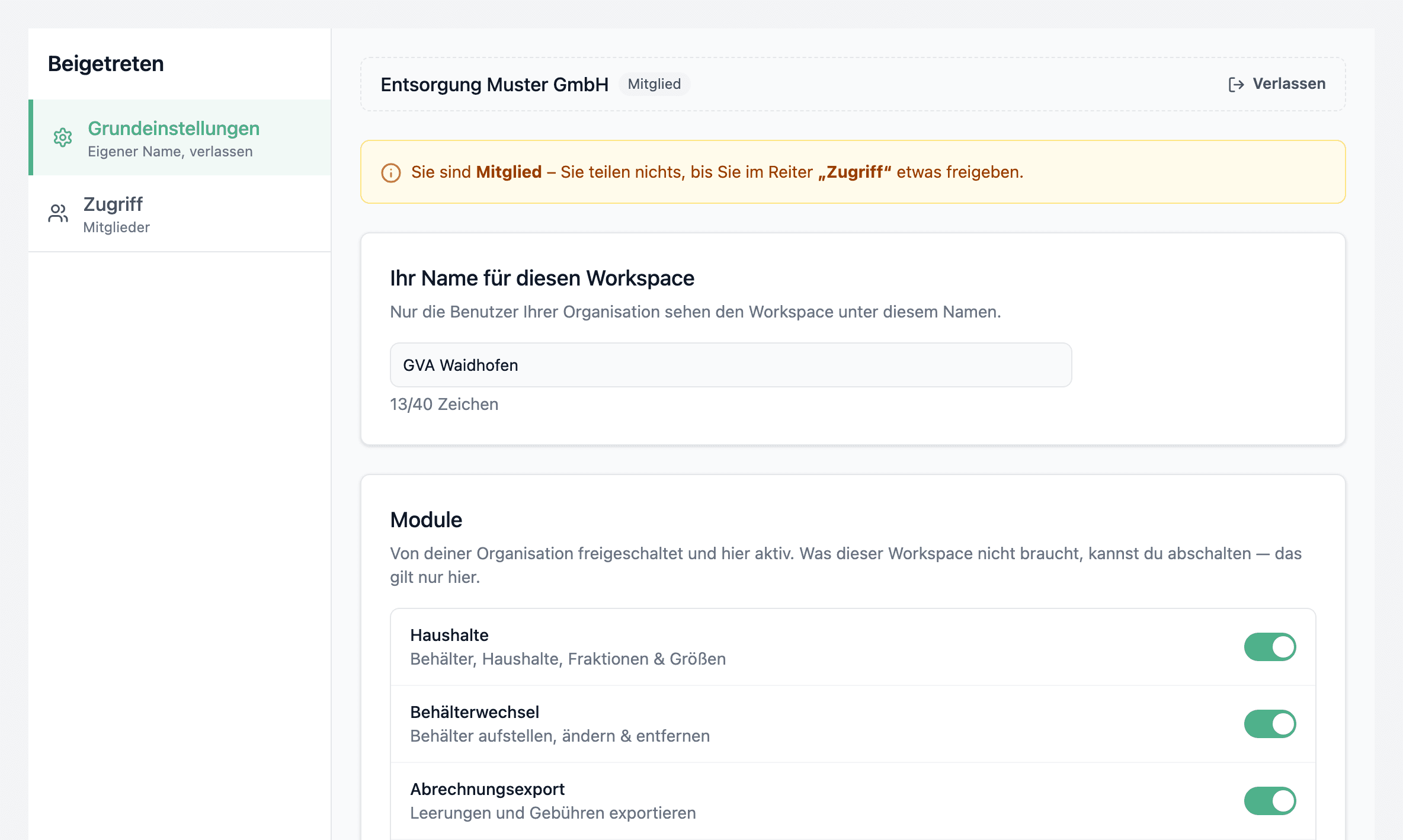
Deine Organisation teilt erst Daten, wenn sie im Reiter Zugriff etwas freigibt. Die Karten bedeuten:
| Karte | Was du dort regelst |
|---|---|
| Ihr Name für diesen Workspace | Ein eigener Name, höchstens 40 Zeichen. Nur die Benutzer deiner Organisation sehen den Workspace unter diesem Namen |
| Module | Wie im eigenen Workspace. Ein Modul, das deine Organisation nicht hat, trägt hier statt Nicht enthalten · Support den Satz … ist für deine Organisation nicht freigeschaltet. Ein Modul, das du hier ausschaltest, ist im ganzen Workspace aus, auch für die anderen Organisationen |
| Sammlungseinstellungen | Unter Vom Workspace stehen die Einträge des Workspace; sie gelten für alle Behälter und lassen sich hier nicht ändern. Unter Eigene ergänzt du Einträge, die nur für die Behälter deiner Organisation gelten |
Speichern übernimmt alle Änderungen auf einmal. Ohne das nötige Recht zeigen die Karten nur den Stand; dann ändert sie ein Admin.
Workspace verlassen, schließen oder löschen
Es gibt drei Wege, einen Workspace aufzugeben. Sie unterscheiden sich darin, wer sie gehen darf und was mit den Daten passiert:
| Aktion | Wer | Was passiert |
|---|---|---|
| Verlassen | Jedes Mitglied außer der Organisation, die den Workspace angelegt hat, und dem letzten Admin | Deine Organisation ist kein Mitglied mehr, ihre eigenen Daten bleiben ihr. Alle Freigaben zwischen ihr und den anderen enden |
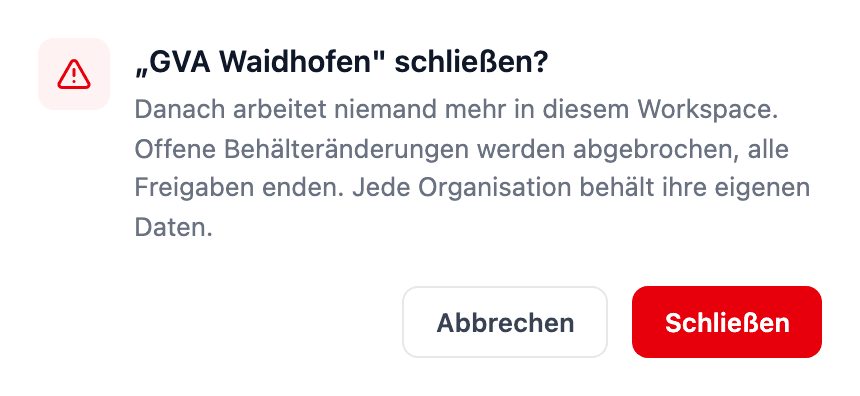
| Schließen | Ein Admin des Workspace | Niemand arbeitet mehr darin. Offene Behälteränderungen werden abgebrochen, alle Freigaben enden, offene Einladungen werden zurückgezogen. Jede Organisation behält ihre eigenen Daten |
| Löschen | Die Organisation, die den Workspace angelegt hat | Der Workspace verschwindet endgültig; das lässt sich nicht rückgängig machen |
Verlassen
- Öffne auf der Seite Workspace Verwaltung das Drei-Punkte-Menü des Workspace.
- Wähle Verlassen.
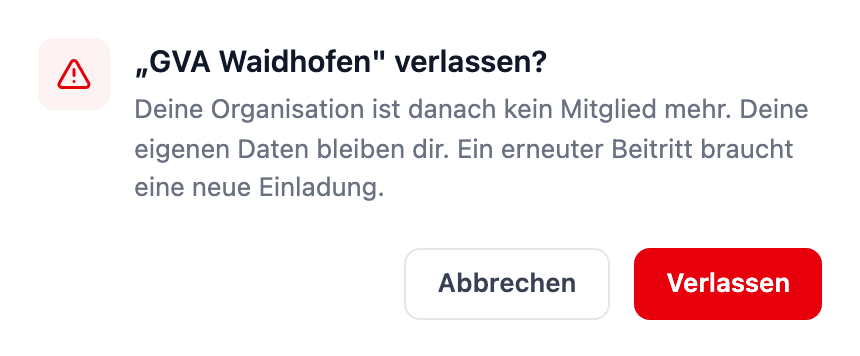
- Bestätige im Dialog mit Verlassen.
Deine Organisation ist danach kein Mitglied mehr; für einen erneuten Beitritt braucht es eine neue Einladung. Verlassen steht auch oben in der Ansicht Beigetreten.
Schließen
- Öffne auf der Seite Workspace Verwaltung das Drei-Punkte-Menü des Workspace.
- Wähle Schließen.
- Bestätige im Dialog mit Schließen.
Danach arbeitet niemand mehr in diesem Workspace. War er gerade aktiv, wähle über die Workspace-Karte einen anderen.
Dabei storniert die Platform alle Behälteränderungen mit dem Status Offen oder In Bearbeitung. Sag den Beteiligten vorher Bescheid.
Löschen
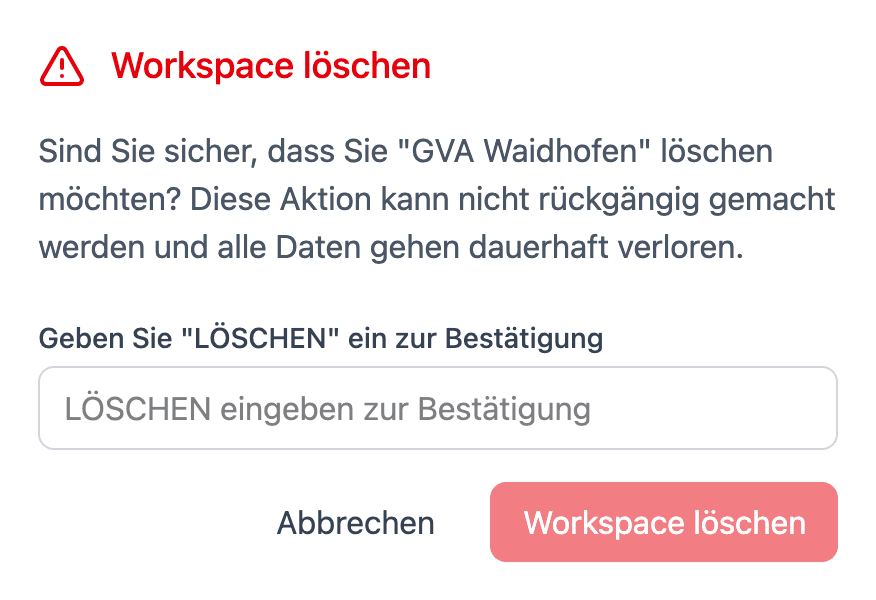
Achtung: Löschen entfernt den Workspace endgültig und lässt sich nicht rückgängig machen. Soll nur niemand mehr darin arbeiten, schließe ihn stattdessen.
- Öffne auf der Seite Workspace Verwaltung das Drei-Punkte-Menü des Workspace.
- Wähle Löschen.
- Tippe in das Feld genau LÖSCHEN ein, in Großbuchstaben.
- Klicke auf Workspace löschen.
Der Workspace ist gelöscht. War er gerade aktiv, wähle über die Workspace-Karte einen anderen.