

Partner & Kunden
Für Vertriebspartner – Kunden und Unterpartner aufnehmen, Module freischalten und befristen, Admins verwalten und Zugänge aussetzen.
Hier nimmst du als Vertriebspartner Kunden auf, schaltest ihnen Module frei, verwaltest ihre Admins und siehst offene Einladungen. Den Eintrag Partner & Kunden in der Seitenleiste sehen nur die Admins einer Partnerorganisation.
Die Übersicht
Die Liste zeigt alle Organisationen, die unter deiner hängen: deine Kunden, deine Unterpartner und deren Kunden.
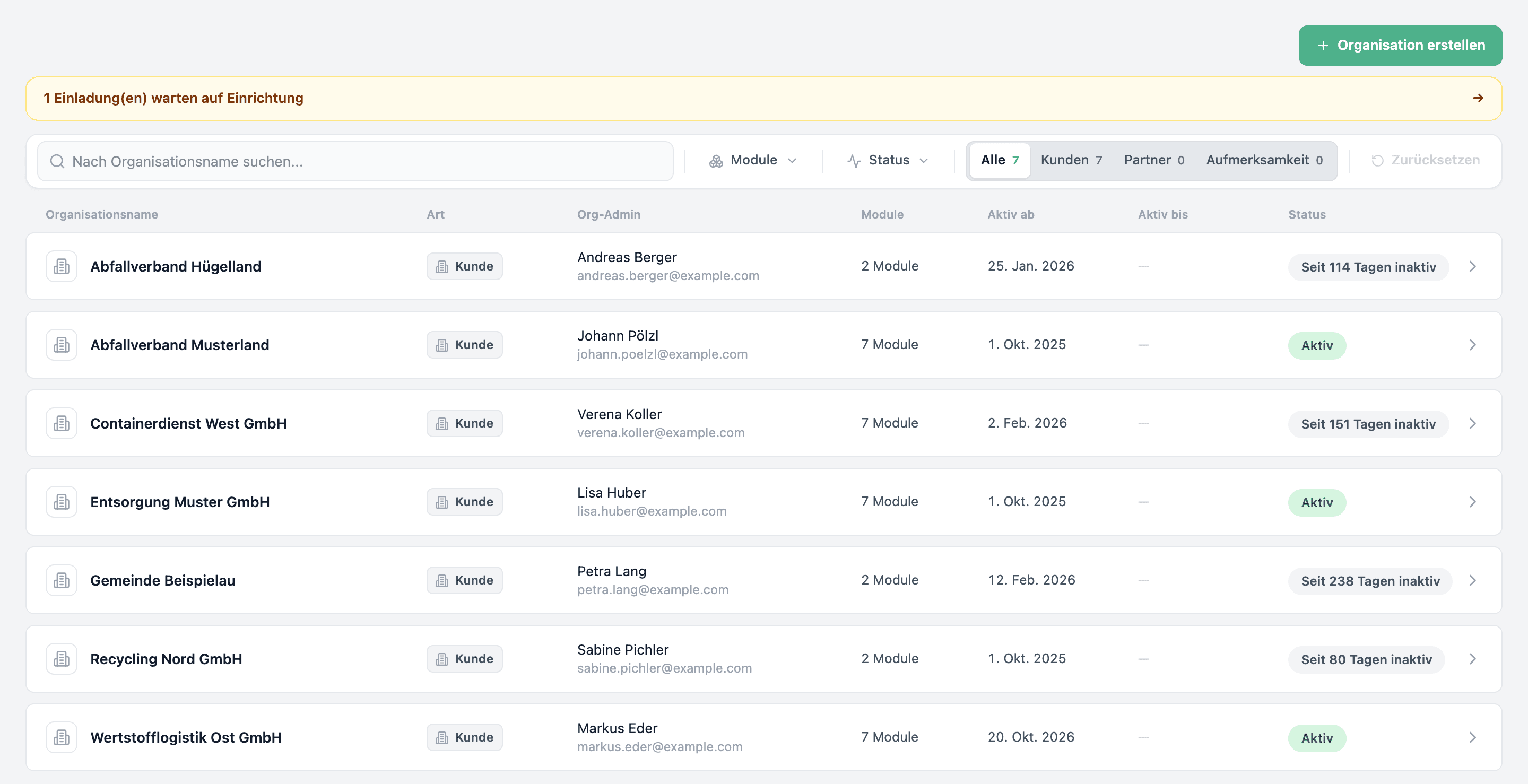
Die Spalten zeigen:
| Spalte | Inhalt |
|---|---|
| Organisationsname | Der Name; bei Organisationen eines Unterpartners steht darunter, über wen sie kamen |
| Art | Kunde oder Vertriebspartner |
| Org-Admin | Name und E-Mail-Adresse des Ansprechpartners der Organisation |
| Module | Wie viele Module die Organisation hat |
| Aktiv ab | Der Tag, an dem der erste Admin die Einladung angenommen hat |
| Aktiv bis | Der Tag, an dem der Zugang ausgesetzt wurde |
| Status | Der Zustand der Organisation, siehe unten |
Hast du Unterpartner, teilt sich die Liste in Von mir eingeladen und Über meine Partner. Ändern kannst du nur Organisationen der ersten Gruppe; die anderen verwaltet der jeweilige Partner.
Status
Die Spalte Status zeigt den ersten Zustand, der zutrifft:
| Status | Bedeutung |
|---|---|
| Einladung abgelaufen | Der Ansprechpartner hat die Einladung nicht rechtzeitig angenommen |
| Ausstehend | Die Einladung an den Ansprechpartner ist noch offen |
| Kein Org-Admin | Die Organisation hat keinen Admin; niemand kann sich anmelden |
| Ausgesetzt | Der Zugang ist ausgesetzt, von dir oder von einem Partner darüber |
| Inaktiv | Seit mehr als 30 Tagen hat sich niemand der Organisation angemeldet; die Zeile nennt die Tage. Hat sich noch nie jemand angemeldet, steht dort Aktiv |
| Aktiv | Alles in Ordnung |
Suchen und filtern
Das Suchfeld findet Organisationen nach ihrem Namen. Der Filter Module zeigt Organisationen, die alle angekreuzten Module haben; der Filter Status filtert nach den Zuständen oben.
Die Schalter Alle, Kunden, Partner und Aufmerksamkeit filtern die Liste; Aufmerksamkeit zeigt Organisationen ohne Admin oder mit offener oder abgelaufener Einladung.
Eine Organisation aufnehmen
- Klicke auf Organisation erstellen.
- Wähle unter Art Kunde oder Vertriebspartner.
- Gib unter Organisationsname den Namen ein.
- Wähle die Sprache für die Einladung und die erste Anmeldung neuer Konten: Deutsch oder Englisch.
- Gib Vorname des Admins, Nachname des Admins und Admin E-Mail ein.
- Schalte unter Module zum Start die Module ein, die der Kunde bekommt. Bei einem Vertriebspartner heißt der Block Umfang.
- Klicke auf Aufnehmen.
Die Einladung geht sofort an den Admin, und die Organisation steht mit dem Status Ausstehend in der Liste.
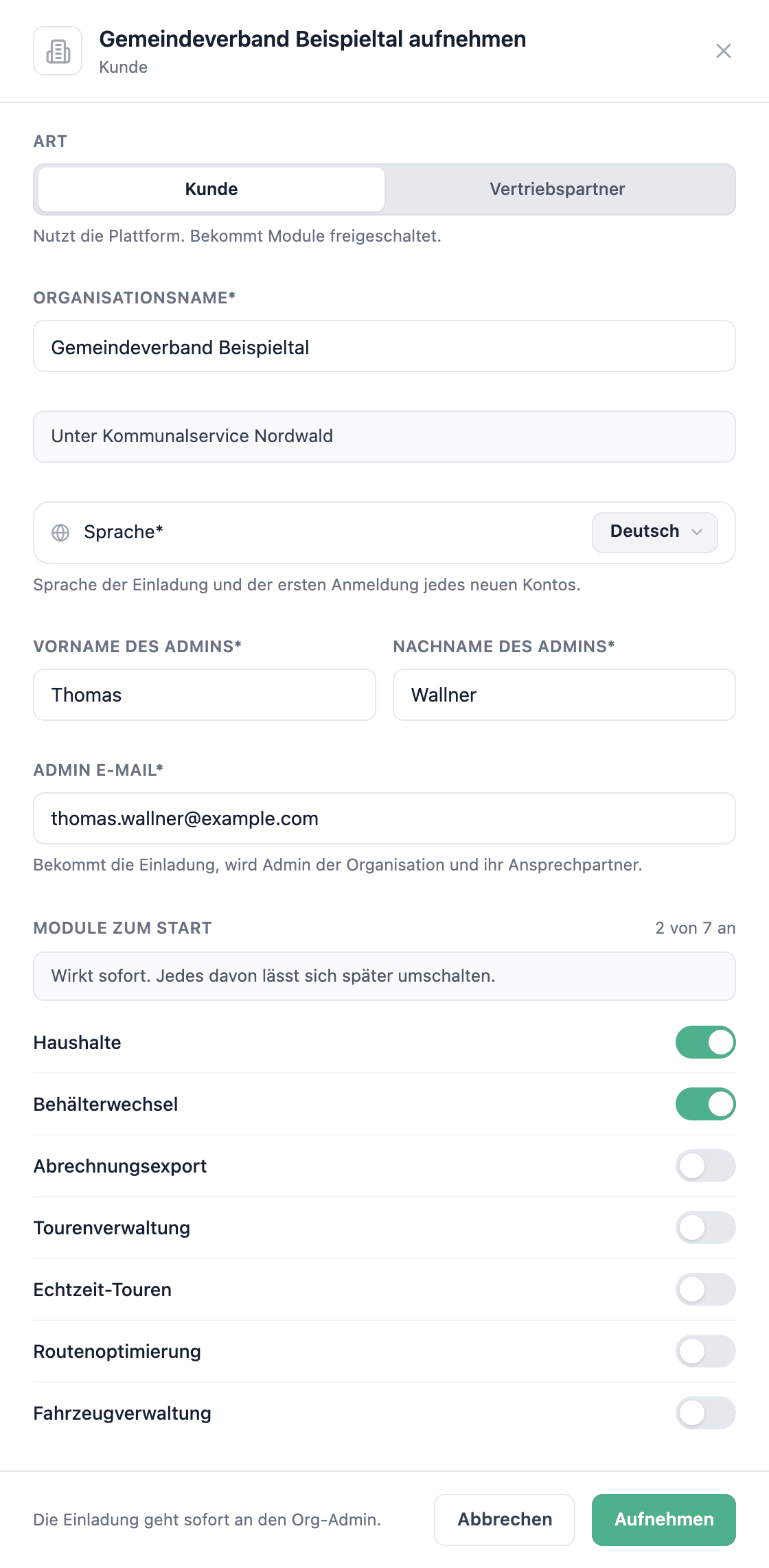
Eine neue Organisation hängt immer unter deiner eigenen. Der erste Admin wird zugleich Ansprechpartner.
Schaltest du bei einem Kunden Routenoptimierung ein, steht darunter der Plan; der Standardplan ist vorgewählt. Der Plan legt die Grenzen der Tourenoptimierung fest; ohne Plan kann die Organisation keine Touren berechnen.
Eine Zeile unter jedem Plan nennt, wie viele Fahrzeuge, CSV-Jobs, parallele Berechnungen und KI-Sammelpunkte er erlaubt. Außerdem steht dort, ob KI-Assistent, CSV-Assistent und Bestandsdaten dabei sind; was fehlt, trägt den Zusatz nicht enthalten.
Was die Grenzen im Wizard bedeuten, steht unter Verfügbarkeit und Grenzen.
Bei einem Vertriebspartner bestimmt Umfang, was an seine eigenen Kunden weitergegeben werden darf. Was deine Organisation selbst nicht hat, kannst du nicht weitergeben; solche Module sind gesperrt.
Eine Organisation öffnen
Ein Klick auf eine Zeile öffnet die Organisation. Oben stehen Art, Status und seit wann es sie gibt, darunter Betreut von und Zuletzt aktiv.
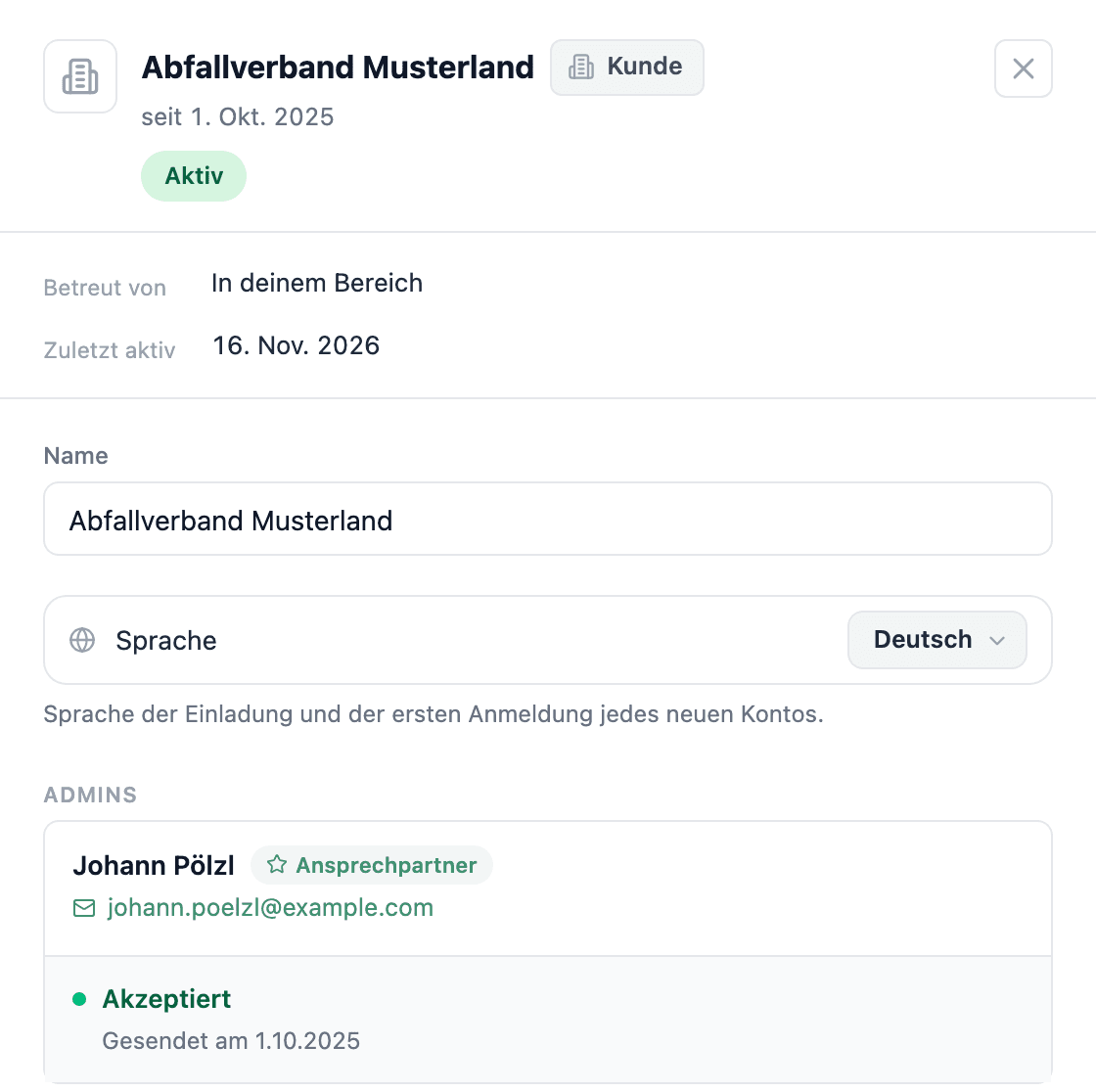
Die Abschnitte im Überblick:
| Abschnitt | Was du dort tust |
|---|---|
| Name | Den Namen ändern; er wird gespeichert, sobald du das Feld verlässt |
| Sprache | Die Sprache für Einladungen und die erste Anmeldung neuer Konten wählen, Deutsch oder Englisch |
| Admins | Admins hinzufügen, entfernen und den Ansprechpartner festlegen |
| Module | Module freischalten, entziehen und befristen; bei Vertriebspartnern heißt der Abschnitt Umfang |
| Darunter | Sehen, wie viele Kunden und Partner unter der Organisation hängen |
| Betreuung | Sehen, welcher Partner die Organisation angelegt hat und verwaltet |
| Historie | Nachlesen, was mit der Organisation geschah, wann und durch wen |
Organisationen unter Über meine Partner kannst du nur ansehen.
Historie
Die Historie zeigt nach Tagen geordnet, was mit der Organisation geschah, das Neueste oben. Jeder Eintrag nennt die Uhrzeit und wer es war; was die Platform selbst erledigt hat, trägt System.
Typische Einträge sind Als Kunde aufgenommen · Admin …, Modul „Haushalte“ freigeschaltet · ab …, Plan „…“ gesetzt und Zugang ausgesetzt.
Module freischalten, entziehen und befristen
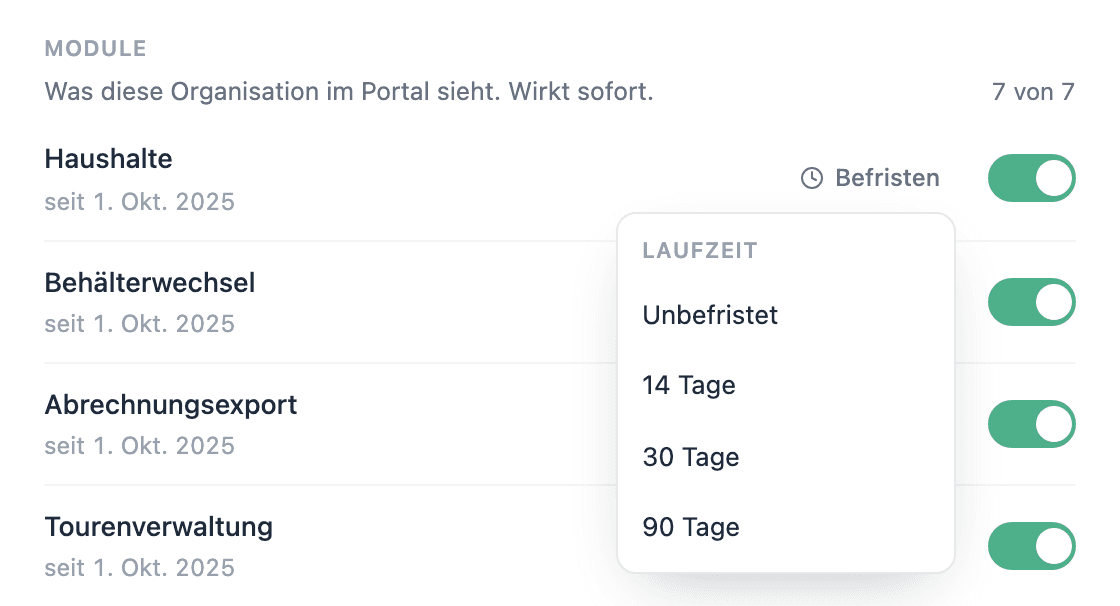
Im Abschnitt Module hat jedes Modul einen Schalter. Was du hier ein- oder ausschaltest, wirkt sofort im Portal der Organisation.
Zum Freischalten legst du den Schalter um; bei Routenoptimierung wählst du zuerst einen Plan und klickst auf Freischalten. Zum Entziehen legst du ihn zurück: Ein Hinweis nennt, wie viele Organisationen darunter das Modul ebenfalls verlieren, und du bestätigst mit Entziehen.
So befristest du ein Modul:
- Klicke bei einem eingeschalteten Modul auf Befristen.
- Wähle unter Laufzeit Unbefristet oder 14, 30 oder 90 Tage ab heute.
Unter dem Modul steht danach, bis wann es gilt. Eine Befristung änderst du später mit Ändern.
Unter einem gesperrten Modul steht, warum es gesperrt ist: Es muss erst beim Partner darüber oder in deinem eigenen Umfang freigeschaltet sein.
Die Module heißen hier anders als in der Seitenleiste. Die Zuordnung steht unter Modulnamen und Menüpunkte.
Admins verwalten
Im Abschnitt Admins steht jeder Admin mit E-Mail-Adresse und dem Stand der Einladung. Der Ansprechpartner trägt das Etikett Ansprechpartner.
Diese Aktionen gibt es:
| Aktion | Wirkung |
|---|---|
| Admin hinzufügen | Lädt eine weitere Person als Admin ein; die anderen Admins behalten ihren Zugang |
| Zum Ansprechpartner machen | Macht diesen Admin zum Ansprechpartner; der vorige Ansprechpartner bleibt Admin |
| Adresse korrigieren | Schickt die Einladung an eine korrigierte Adresse, für dieselbe Person |
| Entfernen | Nimmt der Person das Admin-Recht, ihr Konto bleibt. Beim Ansprechpartner fehlt der Eintrag: Mach zuerst einen anderen Admin zum Ansprechpartner. Den letzten Admin kannst du nicht entfernen |
| Einladung erneut senden | Schickt die Einladung noch einmal |
Eine Adresse, die schon ein Konto auf der Platform hat, lässt sich nicht als Admin einladen: Admin konnte nicht eingeladen werden: Für diese Adresse gibt es schon ein Konto. Arbeitet die Person schon in dieser Organisation, macht sie ein Admin dieser Organisation in der Benutzerverwaltung zum Admin.
Einen Zugang aussetzen
Soll eine Organisation vorübergehend nicht mehr arbeiten, setzt du ihren Zugang aus, ohne etwas zu löschen.
- Öffne die Organisation.
- Klicke unten auf Zugang aussetzen, bei einem Vertriebspartner auf Partner aussetzen.
- Bestätige die Frage Wirklich aussetzen? mit Aussetzen.
Die Benutzer der Organisation werden ab sofort abgewiesen, auch in NAVARO und der Container-App. Module, Admins, Daten und Schnittstellen bleiben, wie sie sind.
Bei einem Vertriebspartner gilt das auch für alle Organisationen darunter. Beim Anmelden sehen die Benutzer den Hinweis Zugang ausgesetzt, siehe Hilfe.
Wieder aktivieren hebt die Sperre auf. Ein Zugang, der über einen Partner darüber ausgesetzt ist, lässt sich nur dort wieder aktivieren.
Einladungen, die auf Einrichtung warten
Lädt eine Organisation, die du betreust, jemanden in einen Workspace ein, dessen Adresse noch zu keiner Organisation gehört, landet die Einladung bei dir. Die Admins deiner Partnerorganisation bekommen dazu die E-Mail Eine Organisation muss eingerichtet werden; Zur Konsole öffnet die wartenden Einladungen.
Über der Liste erscheint außerdem ein Hinweis, wie viele Einladungen auf Einrichtung warten.
- Klicke auf den Hinweis über der Liste.
- Klicke bei der Einladung auf Zuordnen.
- Wähle die Organisation, zu der die Person gehört.
- Bestätige mit Zuordnen.
Die Einladung geht an die Admins dieser Organisation; sie nehmen sie wie unter Eine Einladung annehmen beschrieben an. Ab der Zuordnung haben sie dafür 3 Tage Zeit.
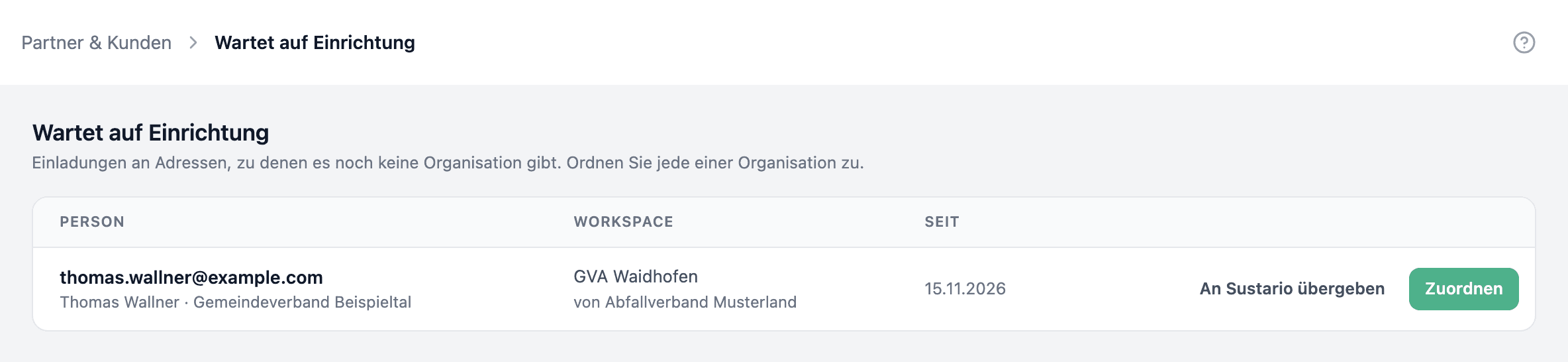
Nicht jede Einladung passt zu einer Organisation in deiner Liste:
| Situation | Was du tust |
|---|---|
| Die Organisation gibt es auf der Platform noch nicht | Nimm sie zuerst auf, siehe Eine Organisation aufnehmen |
| Die Organisation gehört nicht in deinen Bereich | Gib die Einladung mit An Sustario übergeben weiter |
Fahrzeugverwaltung
Fahrzeuge deiner Organisation mit Kennzeichen und Hardware anlegen, den Workspaces zuweisen und die Anbieter der Hardware über Schnittstellen anbinden.
Haushaltsübersicht
Haushalte und ihre Behälter filtern und durchsuchen, einen Haushalt im Detail ansehen und Behälterdaten direkt im Portal pflegen.