

Daten freigeben
Anderen Organisationen im Workspace gezielt Behälter-, Tour- und Optimierungsdaten zeigen, Freigaben ändern oder entziehen und ihren Verlauf nachlesen.
Hier gibst du anderen Organisationen im Workspace gezielt Daten frei, änderst oder entziehst Freigaben und liest ihren Verlauf nach. Ohne Freigabe sieht jede Organisation nur ihre eigenen Daten; eine Freigabe zeigt einer anderen Organisation genau die Daten, die sie für ihre Arbeit braucht.
Wie Organisationen in den Workspace kommen, steht unter Workspace-Mitglieder.
Grundregeln
Für jede Freigabe gilt:
- Eine Freigabe zeigt Daten. Ändern kann sie nur, wem sie gehören.
- Du gibst nur Daten frei, die deiner Organisation im Workspace gehören.
- Freigaben geben, ändern und entziehen die Admins.
- Eine Freigabe gilt, bis du sie entziehst. Der Entzug wirkt sofort.
- Jede Organisation regelt nur ihre eigenen Freigaben, auch als Mitglied.
Der Reiter Zugriff
Freigaben verwaltest du in den Einstellungen des Workspace:
- Öffne auf der Seite Workspace Verwaltung das Drei-Punkte-Menü des Workspace.
- Wähle Einstellungen.
- Wechsle in den Reiter Zugriff.
Der Reiter zeigt zwei Karten: was du anderen freigibst und was andere dir freigeben.
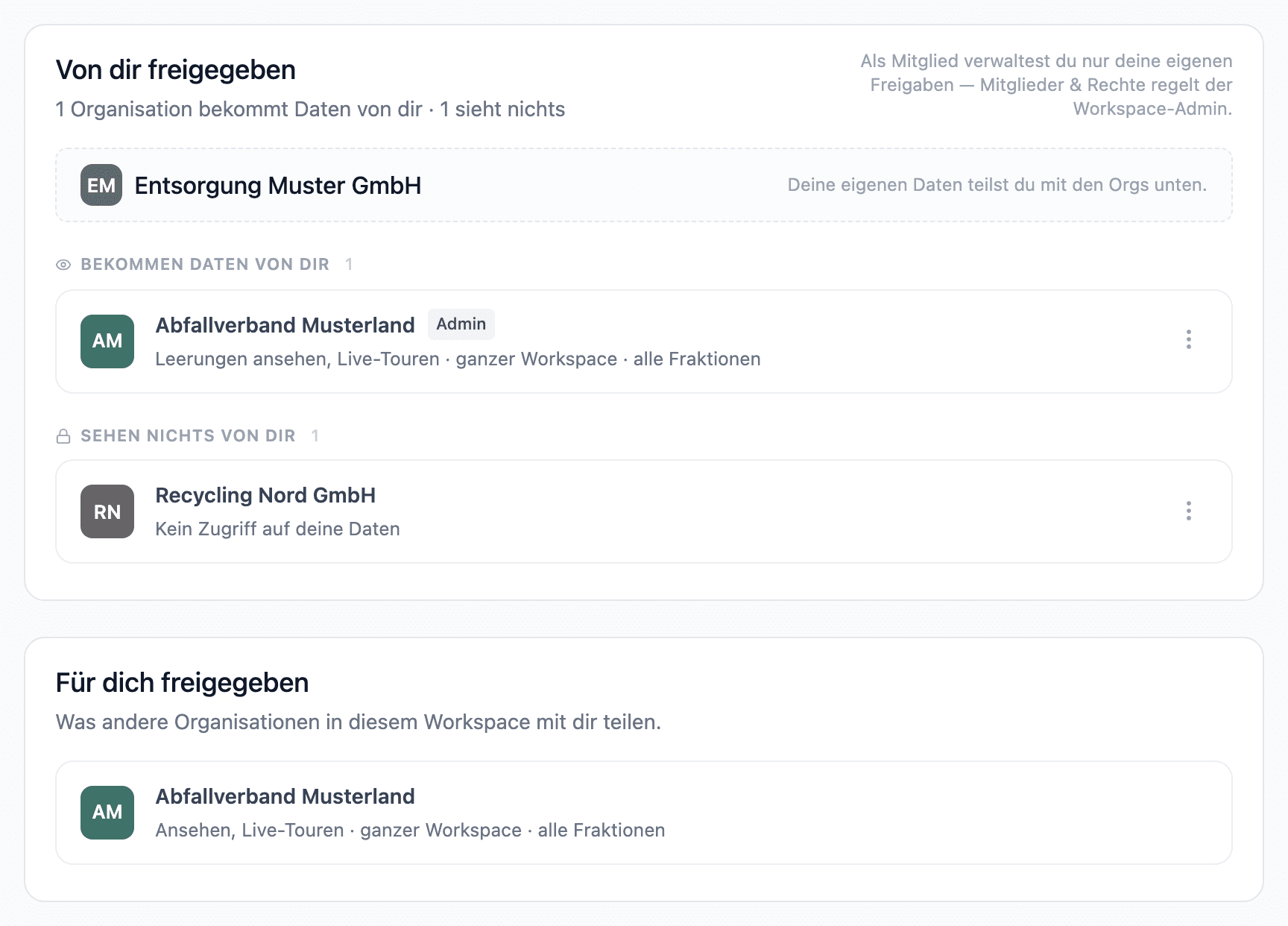
Die Bereiche der beiden Karten bedeuten:
| Bereich | Inhalt |
|---|---|
| Von dir freigegeben | Alle Organisationen im Workspace, zuerst deine eigene |
| Bekommen Daten von dir | Organisationen mit einer Freigabe von dir; die Zeile nennt Daten, Gebiet und Fraktionen |
| Sehen nichts von dir | Organisationen ohne Freigabe von dir und offene Einladungen |
| Für dich freigegeben | Was andere Organisationen in diesem Workspace dir zeigen |
Darf deine Organisation niemanden einladen, fehlt die Schaltfläche Organisation einladen: Du verwaltest dann nur deine eigenen Freigaben, Mitglieder und Rechte regeln die Workspace-Admins.
Daten für eine Organisation freigeben
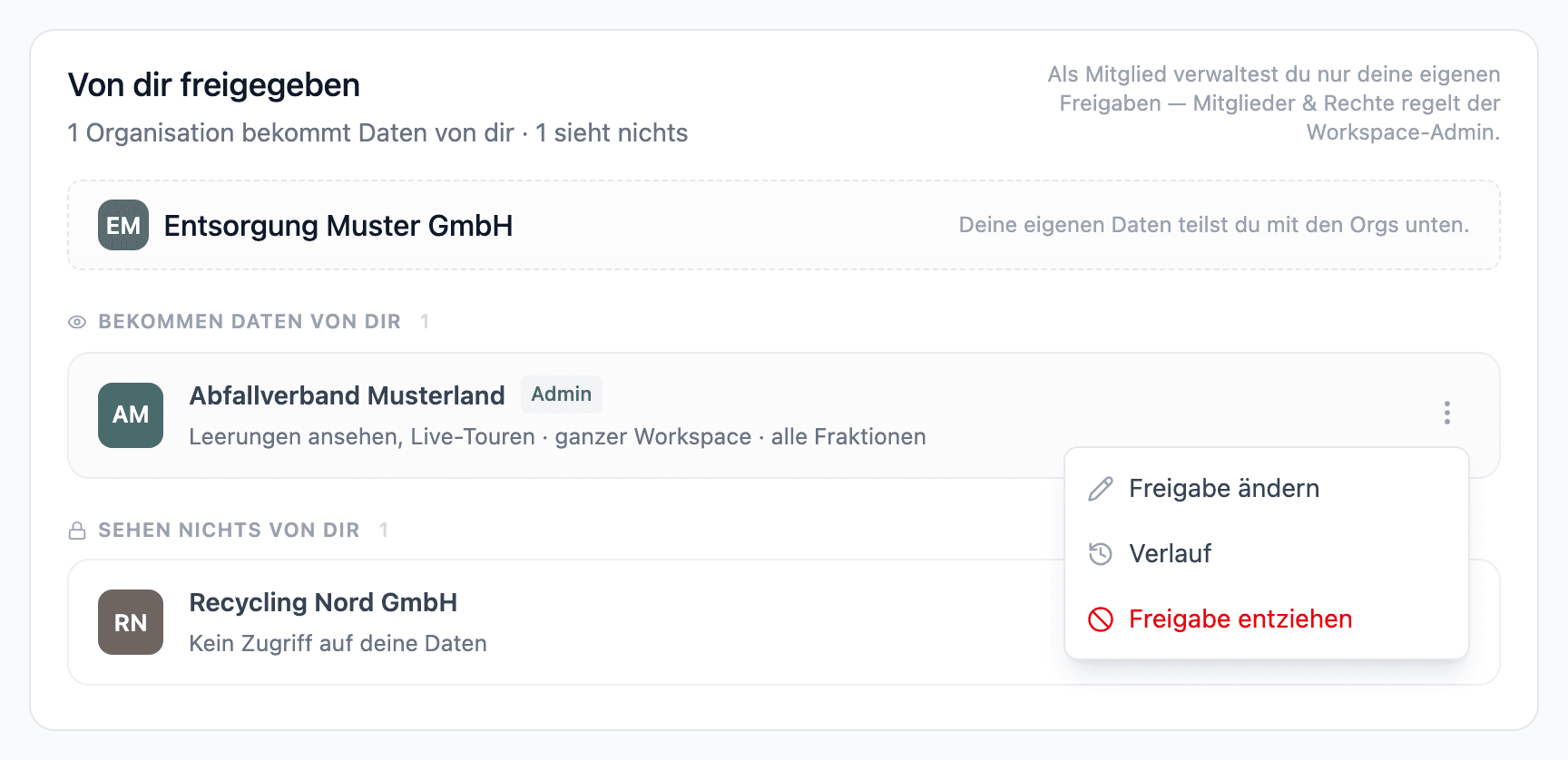
- Öffne im Reiter Zugriff das Drei-Punkte-Menü der Organisation.
- Wähle Daten freigeben. Hat die Organisation schon eine Freigabe von dir, heißt der Eintrag Freigabe ändern.
- Setze das Häkchen bei genau einer Datengruppe, zum Beispiel Tourdaten.
- Kreuze unter Berechtigungen an, was die Organisation sehen soll.
- Wähle unter Fraktionen entweder Alle Fraktionen oder einzelne Fraktionen.
- Wähle unter Gebiet entweder Ganzes Gebiet oder Bestimmte Orte.
- Nur bei Bestimmte Orte: Kreuze die Orte an, oder klicke auf Alle freien wählen.
- Klicke auf Freigeben, bei einer bestehenden Freigabe auf Speichern.
Die Organisation steht danach unter Bekommen Daten von dir und sieht die Daten sofort.
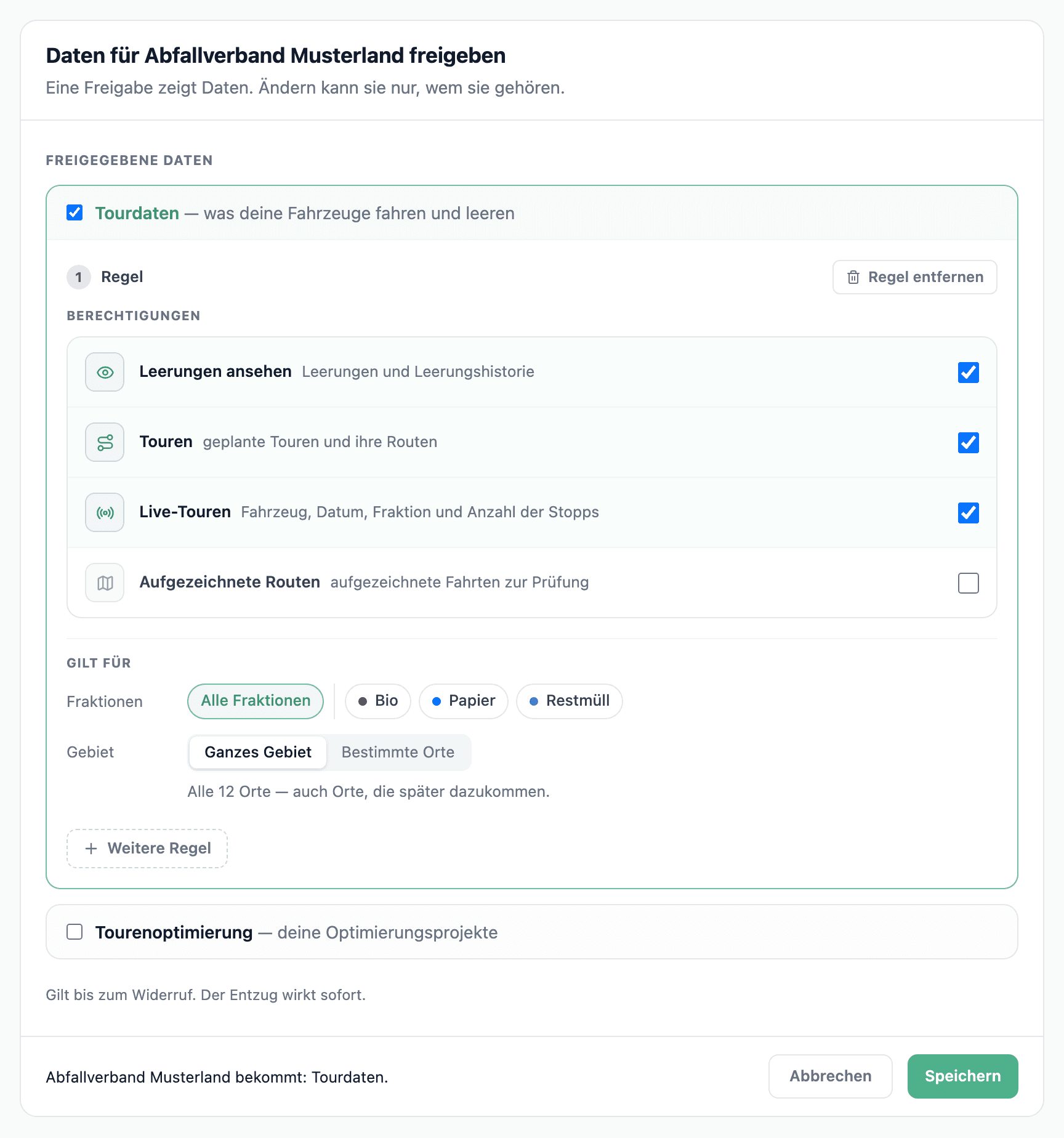
Ganzes Gebiet umfasst auch Orte, die später dazukommen. Bei Tourenoptimierung gibt es keine Auswahl: Sie gilt für den ganzen Workspace.
Was die Berechtigungen zeigen
Das Formular bietet nur Berechtigungen an, zu denen deine Organisation eigene Daten hat und deren Modul im Workspace eingeschaltet ist. Alle anderen fehlen im Formular.
Behälterdaten brauchen eigene Haushalte und das Modul Haushalte. Haushalte ohne eigenen Eigentümer zählen zur Organisation, die den Workspace angelegt hat.
Tourdaten brauchen ein Fahrzeug deiner Organisation. Touren und Aufgezeichnete Routen setzen zusätzlich die Tourenverwaltung voraus, Live-Touren die Echtzeit-Touren.
Tourenoptimierung braucht eigene Projekte und die Routenoptimierung.
Die Berechtigungen bedeuten:
| Gruppe | Berechtigung | Die andere Organisation sieht |
|---|---|---|
| Behälterdaten | Ansehen | Haushalte und ihre Behälter |
| Behälterdaten | Entsorgen | Die Haushalte und Behälter, die sie im Auftrag entsorgt |
| Behälterdaten | Aufstellen und tauschen | Die Haushalte, Behälter und Behälteränderungen, die sie als Behälterdienst ausführt |
| Tourdaten | Leerungen ansehen | Leerungen und Leerungshistorie |
| Tourdaten | Touren | Geplante Touren und ihre Routen |
| Tourdaten | Live-Touren | Fahrzeug, Datum, Fraktion und Anzahl der Stopps |
| Tourdaten | Aufgezeichnete Routen | Aufgezeichnete Fahrten zur Prüfung |
| Tourenoptimierung | Ansehen | Deine Optimierungsprojekte in diesem Workspace |
Mit Aufstellen und tauschen führt die Organisation die Behälteränderungen in ihren Orten und Fraktionen in der Container-App aus. Ohne eine solche Freigabe erledigt das die Organisation, der die Haushalte gehören; wie das abläuft, steht unter Behälteränderung durchführen.
Regeln für Orte und Fraktionen
Entsorgen und Aufstellen und tauschen sind Aufgaben: Je Ort und Fraktion kann sie nur eine Organisation haben. Vergebene Orte stehen grau in der Liste (Für diese Aufgabe schon vergeben).
Ein teilweise vergebenes Gebiet lässt sich nicht als Ganzes Gebiet freigeben; wähle stattdessen die freien Orte. Überschneidet sich deine Auswahl mit einem vergebenen Ort, nennt die Fußzeile, an wen er vergeben ist.
Eine Regel fasst Berechtigungen und ihren Geltungsbereich zusammen. Regel entfernen löscht eine Regel wieder.
Gibst du Tourdaten nur für bestimmte Orte frei, fehlen Leerungen ohne erkannten Chip: Sie lassen sich keinem Ort zuordnen.
Für Live-Touren zählen nur die Fraktionen. Auch mit Bestimmte Orte sieht die Organisation deine Live-Touren der gewählten Fraktionen im ganzen Workspace.
Eine Freigabe ändern oder entziehen
Freigabe ändern öffnet dasselbe Formular mit der bestehenden Freigabe. Was du dabei wegnimmst, bestimmt die Schaltfläche:
| Du nimmst weg | Schaltfläche |
|---|---|
| eine Berechtigung, eine Regel oder eine Gruppe | Zugriff entziehen |
| nur Orte oder Fraktionen | Speichern |
In beiden Fällen verliert die Organisation den Zugriff auf das Weggenommene sofort.
Alles auf einmal nimmst du so zurück:
- Öffne im Reiter Zugriff das Drei-Punkte-Menü der Organisation.
- Wähle Freigabe entziehen.
- Bestätige im Dialog mit Entziehen.
Die Organisation sieht diese Daten ab sofort nicht mehr und steht wieder unter Sehen nichts von dir.
Den Verlauf ansehen
Verlauf im Drei-Punkte-Menü öffnet den Dialog Freigaben mit … mit dem Namen der anderen Organisation. Er zeigt alle Freigaben zwischen deiner und dieser Organisation, in beide Richtungen und die neuesten zuerst.
Jeder Eintrag nennt, wer wann etwas freigegeben, geändert oder entzogen hat, bei Änderungen mit Vorher und Nachher.
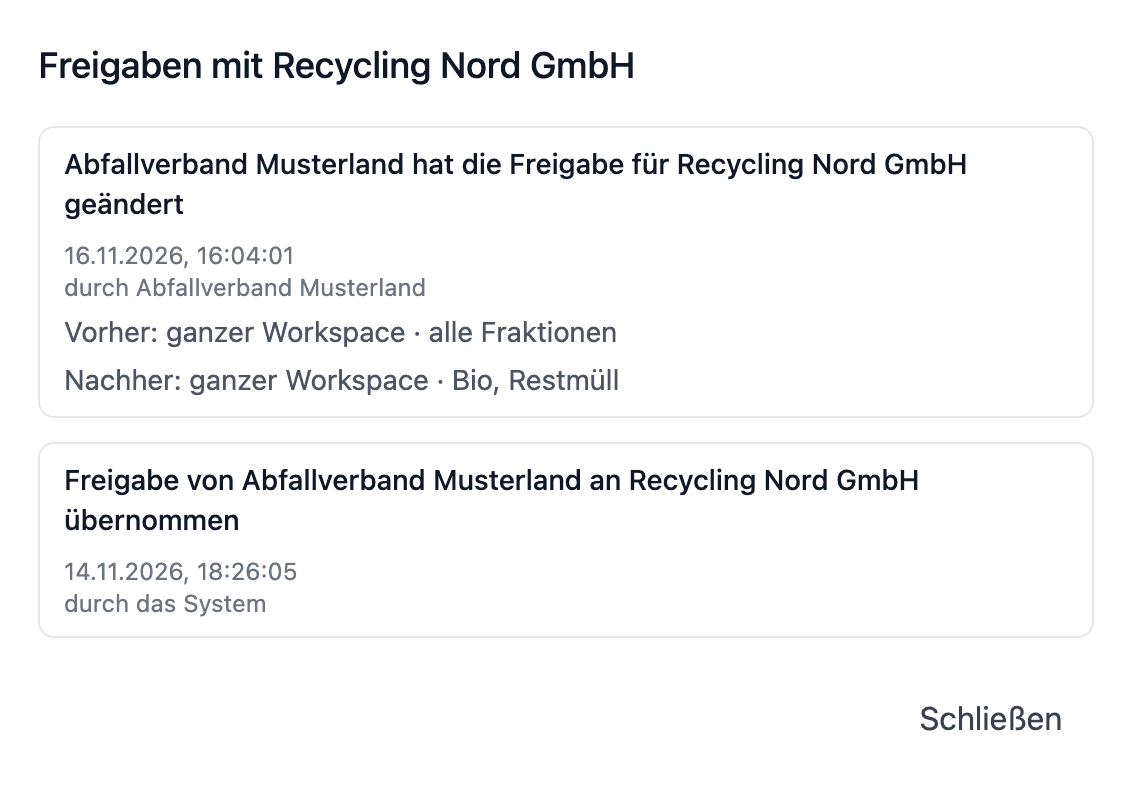
Einträge, bei denen die Platform selbst gehandelt hat, tragen durch das System. Beendet die Platform eine Freigabe, nennt der Eintrag auch den Grund, zum Beispiel Mitgliedschaft beendet oder Workspace geschlossen.
Wann eine Freigabe endet
Eine Freigabe endet, wenn du sie entziehst. Die Platform beendet sie außerdem selbst, wenn
- eine der beiden Organisationen den Workspace verlässt oder ihre Mitgliedschaft widerrufen wird,
- der Workspace geschlossen wird.
Endet die Mitgliedschaft der Organisation, der die Daten gehören, siehst du ihre Leerungen und Live-Touren bis zu diesem Tag weiter. Alles andere verschwindet sofort.
Was sich nicht freigeben lässt
Fahrzeuge freizugeben wird aktuell nicht unterstützt: Jede Organisation legt ihre eigenen Fahrzeuge in der Fahrzeugverwaltung an. Andere Organisationen sehen ein Kennzeichen nur an einer Tour oder Live-Tour, die sie sehen dürfen.
Abrechnungsexporte bleiben bei der Organisation, die den Workspace angelegt hat. Behälteränderungen gibt es nicht als eigene Freigabe: Sie gehören zur Aufgabe Aufstellen und tauschen.