

Workspace-Mitglieder
Organisationen in einen Workspace einladen, eine Einladung annehmen und Rechte, Einladungen und Mitgliedschaften verwalten.
Hier lädst du andere Organisationen in einen Workspace ein, nimmst Einladungen an und verwaltest Rechte und Mitgliedschaften. Nach dem Beitritt entscheidet jede Organisation selbst, welche ihrer Daten die anderen sehen.
Wie du einen Workspace anlegst, steht unter Workspaces verwalten. Welche Daten ein Mitglied sieht, regelst du unter Daten freigeben.
Was eine Mitgliedschaft bedeutet
Als Mitglied arbeitet eine Organisation mit ihren eigenen Benutzern und Daten im Workspace. Die Daten der anderen sieht sie erst, wenn eine Organisation sie ihr freigibt; die Mitgliedschaft allein zeigt davon nichts.
So läuft es von der Einladung bis zur ersten Freigabe:
Im Reiter Zugriff eines Workspace tragen die Organisationen Etiketten für ihre Rechte:
| Etikett | Bedeutung |
|---|---|
| Admin | Verwaltet den Workspace mit: lädt ein, vergibt Rechte, beendet Mitgliedschaften und kann den Workspace schließen |
| Darf einladen | Darf weitere Organisationen einladen, ohne Admin zu sein |
| Endet | Die Mitgliedschaft endet an dem Datum, das daneben steht |
Die Organisation, die den Workspace angelegt hat, ist immer Admin.
Eine Organisation einladen
Voraussetzung: Du bist Admin, und deine Organisation ist im Workspace Admin oder hat das Recht Darf einladen.
- Öffne auf der Seite Workspace Verwaltung das Drei-Punkte-Menü des Workspace.
- Wähle Einstellungen und wechsle in den Reiter Zugriff.
- Klicke auf Organisation einladen.
- Gib unter E-Mail der Kontaktperson die Adresse einer Person der Organisation ein.
- Ergänze bei Bedarf Vorname und Nachname.
- Trag bei Bedarf über Firmenname eintragen den Namen der Organisation ein und bestätige mit Übernehmen.
- Setze das Häkchen bei Darf weitere Organisationen in diesen Workspace einladen, wenn die Organisation selbst einladen soll.
- Klicke auf Einladen.
Die Organisation steht danach unter Sehen nichts von dir mit dem Vermerk Eingeladen — noch nicht beigetreten.
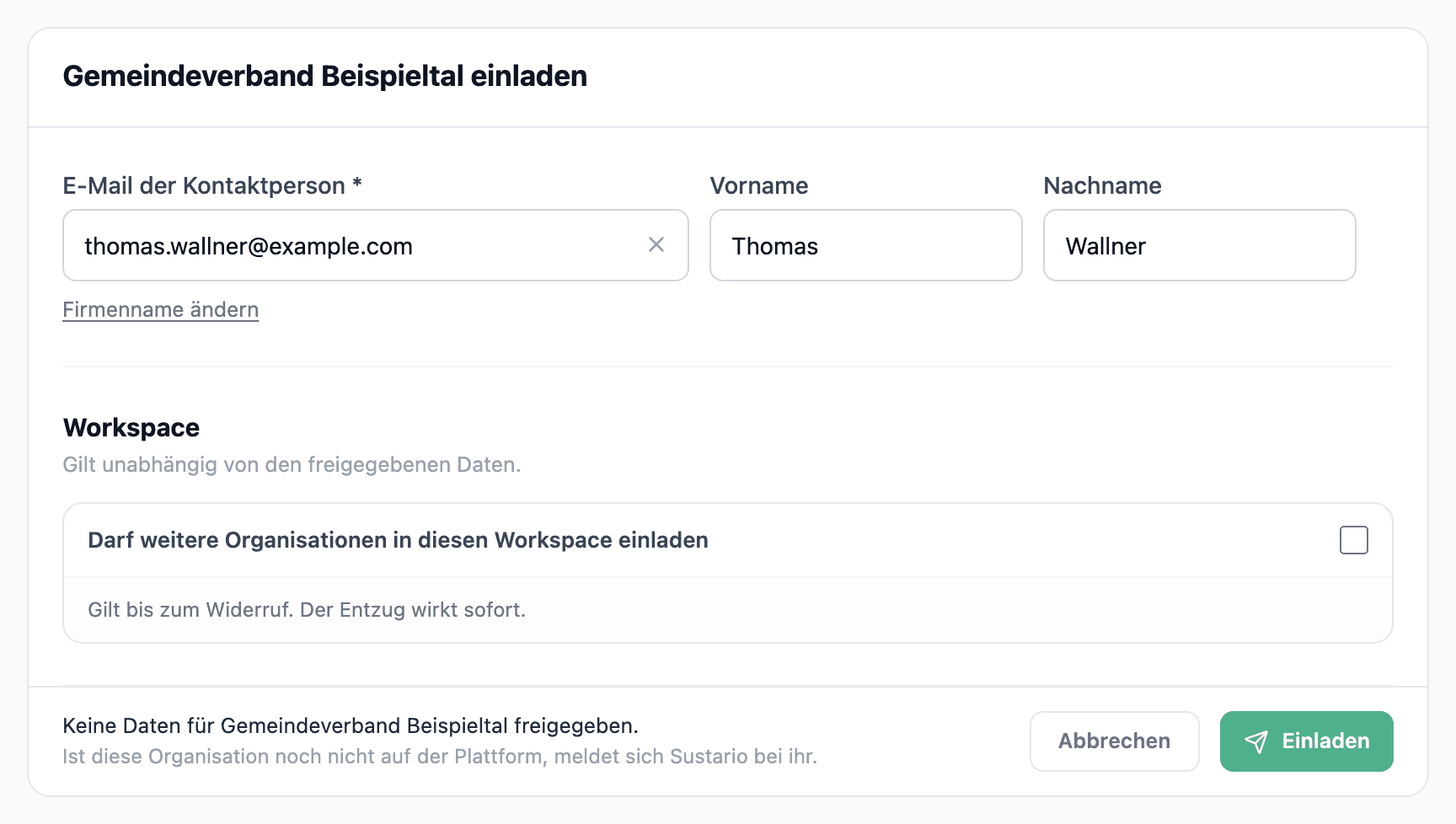
Ohne Firmenname steht in der Liste die E-Mail-Adresse. Das Häkchen für das Einladungsrecht sehen nur Workspace-Admins.
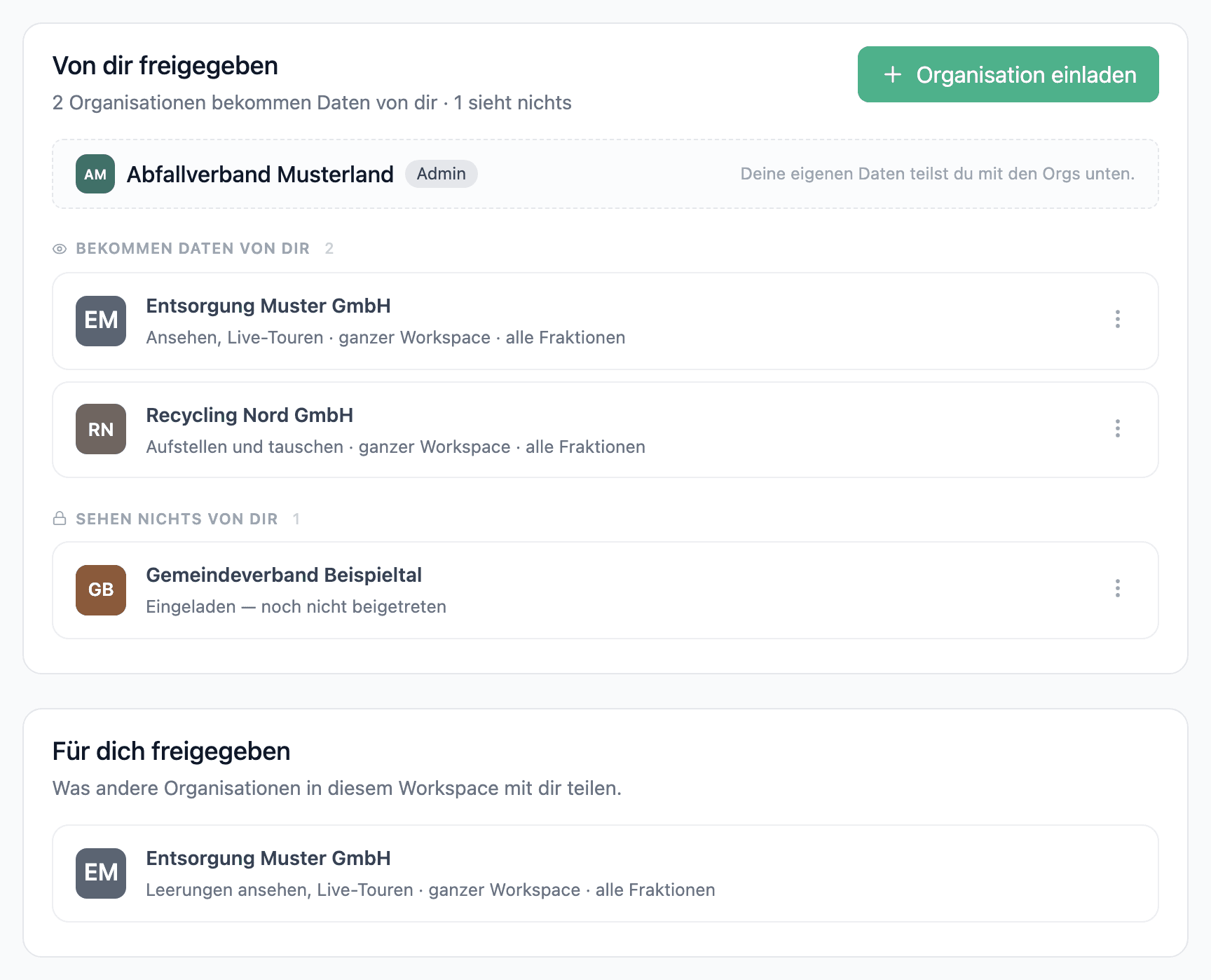
Wie es weitergeht, hängt von der Adresse ab:
| Die Adresse … | Was passiert |
|---|---|
| gehört zu einer Organisation auf der Platform | Die Admins dieser Organisation bekommen die Einladung |
| gehört zu keiner Organisation auf der Platform | Die Einladung wartet auf Einrichtung: Der Partner, der deine Organisation betreut, oder Sustario legt die Organisation an und ordnet ihr die Einladung zu, siehe Partner & Kunden |
| ist schon im Workspace oder hat eine offene Einladung | Die Einladung wird abgelehnt (Diese Organisation ist schon im Workspace.). Bei einer offenen Einladung schickst du stattdessen in ihrer Zeile eine Erinnerung |
In deiner Liste sieht eine wartende Einladung aus wie jede andere.
Solange die Organisation nicht beigetreten ist, bietet das Drei-Punkte-Menü ihrer Zeile Erinnerung senden und Einladung zurückziehen. Zurückziehen wirkt sofort, ohne Rückfrage.
Frist und E-Mails
Eine Einladung gilt 3 Tage ab dem Moment, in dem sie bei der Organisation ankommt. Bei einer wartenden Einladung beginnen die 3 Tage mit der Zuordnung.
Nach Ablauf der Frist verschwindet die Einladung bei der eingeladenen Organisation. In deiner Liste steht sie weiter als Eingeladen — noch nicht beigetreten.
Erinnerung senden stellt die Einladung noch einmal zu, auch eine abgelaufene, und die 3 Tage beginnen von vorn. Eine wartende Einladung kommt erst mit der Zuordnung an; bis dahin ändert eine Erinnerung nichts.
Zu einer Einladung verschickt die Platform diese E-Mails:
| Wer sie bekommt | |
|---|---|
| Einladung in einen Workspace | Die Admins der eingeladenen Organisation, nach einer Erinnerung noch einmal |
| Ihre Einladung wurde an Ihre Organisation weitergeleitet | Die Person, deren Adresse du eingetragen hast, wenn sie in ihrer Organisation nicht Admin ist; über den Beitritt entscheiden die Admins. Diese E-Mail kommt nur einmal |
| Eine Organisation muss eingerichtet werden | Der Partner, der deine Organisation betreut, oder Sustario, wenn die Adresse noch zu keiner Organisation gehört |
Eine Einladung annehmen
Wurde deine Organisation eingeladen, sehen die Admins die Einladung auf der Seite Workspace Verwaltung unter Ausstehende Einladungen und bekommen die E-Mail Einladung in einen Workspace.
Die Einladung steht dort 3 Tage. Ist sie verschwunden, bitte die einladende Organisation um eine Erinnerung.
- Öffne über die Workspace-Karte die Seite Workspace Verwaltung.
- Klicke bei der Einladung auf Ansehen & annehmen.
- Kreuze unter Wer soll den Workspace außerdem sehen? die Mitarbeiter an, die im Workspace arbeiten sollen.
- Klicke auf Beitreten.
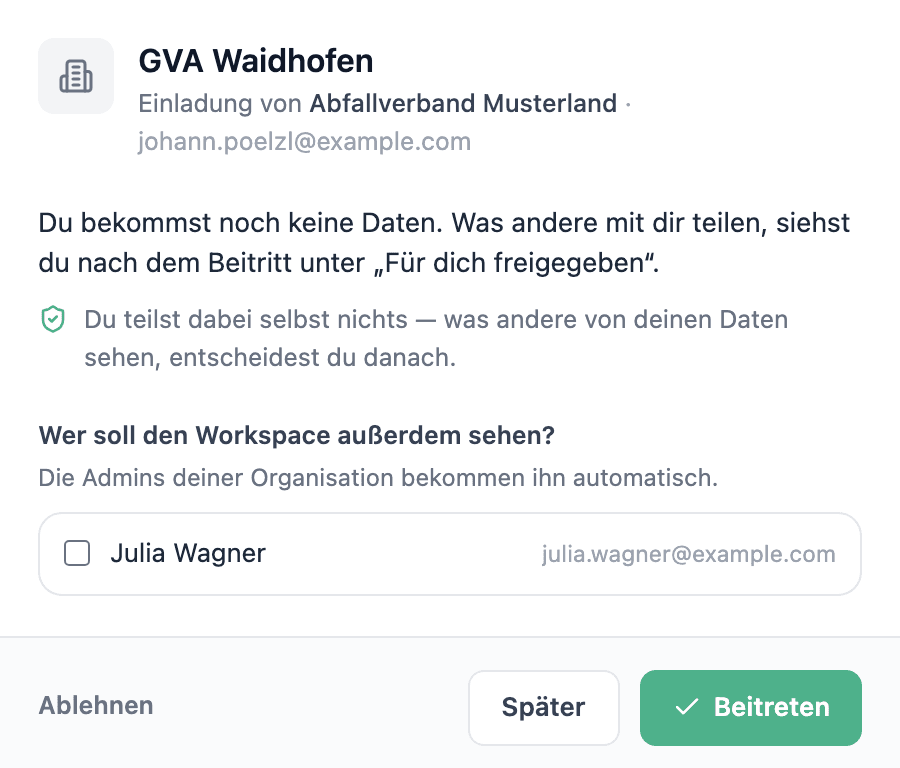
Deine Organisation ist jetzt Mitglied, und die Einstellungen des Workspace öffnen sich. Dort kannst du ihm einen eigenen Namen geben, siehe In einem beigetretenen Workspace.
Die Admins bekommen den Workspace automatisch, denn sie arbeiten in allen Workspaces der Organisation.
Später schließt den Dialog, die Einladung bleibt stehen.
Ablehnen bestätigst du noch einmal (Einladung wirklich ablehnen?). Eine abgelehnte Einladung lässt sich nicht zurückholen; dafür braucht es eine neue.
Ist deine Organisation schon Mitglied, etwa über eine zweite Einladung an eine andere Adresse, zeigt der Dialog Du bist diesem Workspace bereits beigetreten. Dann fehlt Beitreten; mit Ablehnen räumst du die übrige Einladung weg.
Rechte und Mitglieder verwalten
Im Reiter Zugriff hat jede andere Organisation ein Drei-Punkte-Menü. Es zeigt nur, was du bei dieser Organisation tun darfst.
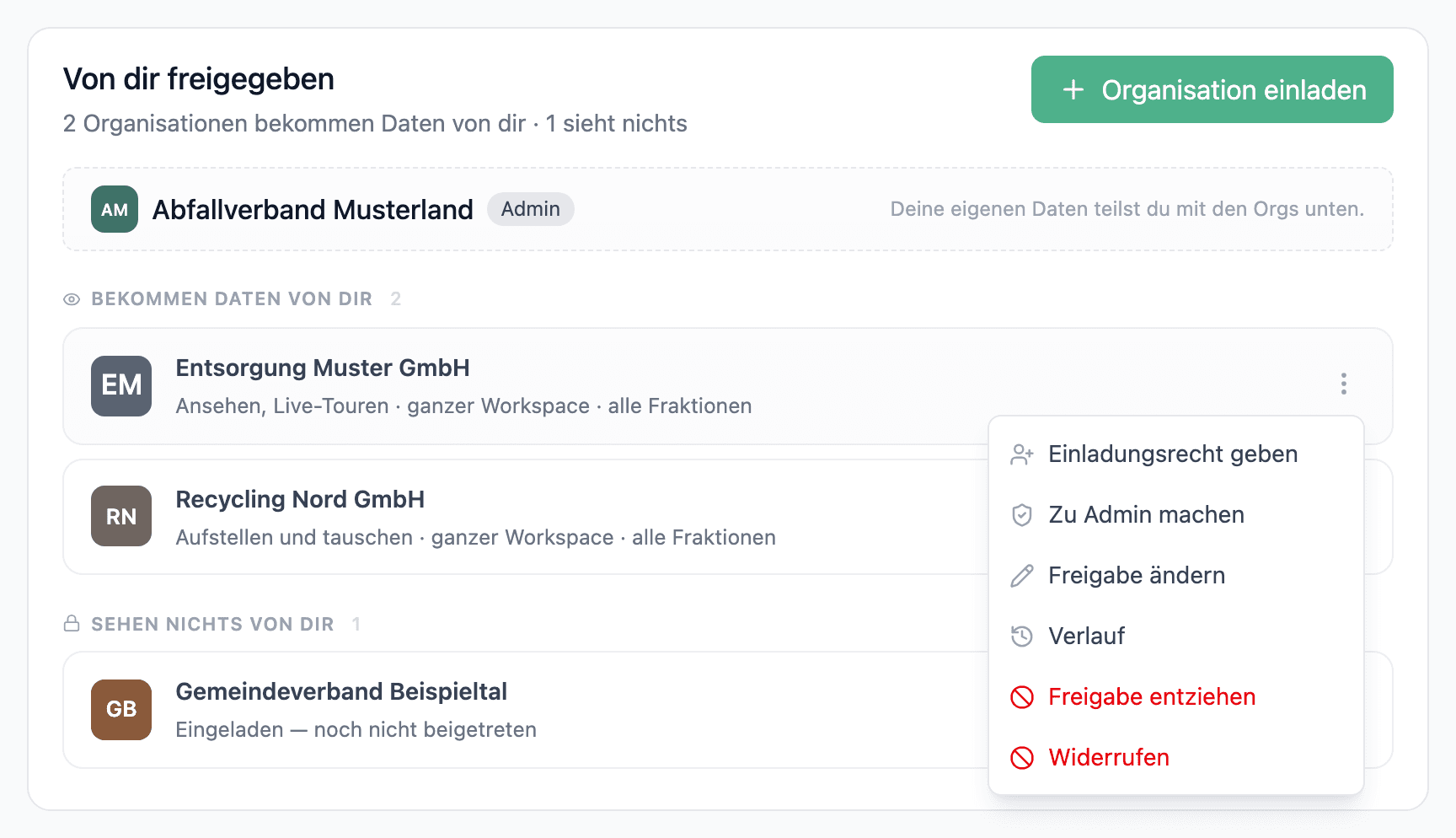
Die Einträge bewirken Folgendes:
| Eintrag | Was er bewirkt |
|---|---|
| Einladungsrecht geben | Die Organisation darf weitere Organisationen einladen; Einladungsrecht entziehen nimmt das zurück |
| Zu Admin machen | Die Organisation verwaltet den Workspace mit; Admin-Recht entziehen nimmt das zurück |
| Daten freigeben | Öffnet die Freigabe deiner Daten für diese Organisation; hat sie schon eine, heißt der Eintrag Freigabe ändern. Siehe Daten freigeben |
| Verlauf | Zeigt alle Freigaben zwischen deiner und dieser Organisation |
| Freigabe entziehen | Nimmt alles zurück, was du dieser Organisation freigegeben hast |
| Geplanten Widerruf aufheben | Hebt ein geplantes Ende der Mitgliedschaft wieder auf |
| Widerrufen | Beendet die Mitgliedschaft, sofort oder zu einem Stichtag |
Rechte vergibt nur ein Workspace-Admin.
Eine Mitgliedschaft beenden
- Öffne im Reiter Zugriff das Drei-Punkte-Menü der Organisation.
- Wähle Widerrufen.
- Wähle Sofort oder Zum Stichtag.
- Nur bei Zum Stichtag: Wähle das Datum, an dem die Mitgliedschaft endet.
- Bestätige mit Sofort widerrufen beziehungsweise Widerruf planen.
So wirkt deine Wahl:
| Auswahl | Was passiert |
|---|---|
| Sofort | Die Organisation ist kein Mitglied mehr, und alle Freigaben zwischen ihr und den anderen enden |
| Zum Stichtag | Der Zugriff bleibt bis zum Ende dieses Tages aktiv. So lange trägt die Zeile das Etikett Endet mit dem Datum |
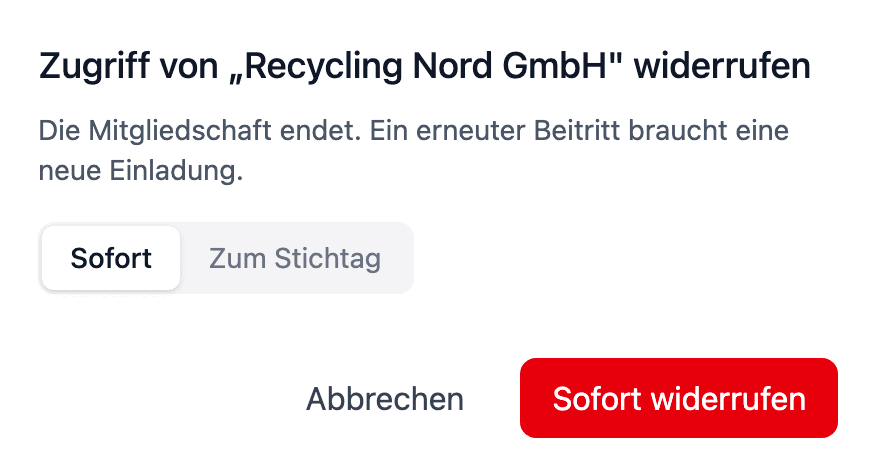
Ein erneuter Beitritt braucht eine neue Einladung. Einen Workspace-Admin widerrufst du nicht direkt; nimm zuerst mit Admin-Recht entziehen das Admin-Recht zurück.
Widerrufen kann ein Workspace-Admin. Auch die einladende Organisation darf ein Mitglied entfernen, solange keine andere Organisation diesem Mitglied Daten freigibt.
Einen Stichtag planen kann nur ein Workspace-Admin. Ist die einladende Organisation nicht Workspace-Admin, widerruft sie nur sofort; ihr Dialog zeigt dann nur Sofort widerrufen.
Was ein Mitglied ohne Freigabe sieht
Ohne Freigabe zeigen die Haushaltsübersicht und die Behälteränderungen den Hinweis Nichts für dich freigegeben. Was dann zu tun ist, steht in der Hilfe.
Workspaces verwalten
Zwischen Workspaces wechseln, einen Workspace anlegen und einstellen, Module ausschalten und einen Workspace verlassen, schließen oder löschen.
Daten freigeben
Anderen Organisationen im Workspace gezielt Behälter-, Tour- und Optimierungsdaten zeigen, Freigaben ändern oder entziehen und ihren Verlauf nachlesen.