

Live-Touren
Nachvollziehen, welche Behälter ein Fahrzeug an einem Tag geleert hat, einzelne Schüttpunkte auf der Karte prüfen und Reklamationen mit der Adresssuche beantworten.
Hier siehst du pro Fahrzeug und Tag jede Leerung als Schüttpunkt auf der Karte und in einer Liste und beantwortest Reklamationen mit der Adresssuche.
Voraussetzung: Das Modul ist für deine Organisation freigeschaltet und im gewählten Workspace eingeschaltet — dann findest du Live Touren in der Seitenleiste unter Touren.
Du siehst die Touren der Fahrzeuge deiner Organisation. In einem Workspace mit mehreren Organisationen kommen die Touren dazu, die dir eine andere Organisation mit Live-Touren freigibt.
Wie Live-Touren entstehen
Anders als die optimierten Touren aus der Tourenoptimierung legst du Live-Touren nicht selbst an. Das System bildet sie automatisch aus den RFID-Lesungen, die ein Fahrzeug während der Sammlung an Sustario sendet.
Damit aus Lesungen eine Tour wird, müssen vier Bedingungen zusammenkommen:
| Bedingung | Wofür sie sorgt |
|---|---|
| Fahrzeug ist in der Fahrzeugverwaltung angelegt | Mit seiner Hardware Identifikation (RFID): Die Lesungen werden über Anbieter und Geräte-ID dem Fahrzeug zugeordnet (siehe Fahrzeugverwaltung). Lesungen ohne passendes Fahrzeug gehen in keine Tour ein. |
| Mindestens fünf Lesungen mit Chip-Nummer an einem Tag | Erst dann legt das System die Tour an. Davor ist im Modul nichts zu sehen. |
| Mindestens fünf verschiedene dieser Chips gehören zu Behältern deines Workspace | So entstehen nur Touren, die für deinen Workspace relevant sind — keine „Geistertouren" durch fremde Chips. |
| Die Organisation des Fahrzeugs hat das Modul Live Touren | Und es ist im Workspace der Tour eingeschaltet — sonst legt das System keine Tour an und hängt keine Lesung an. |
Sobald die Tour angelegt ist, hängt das System die Lesungen des Tages mit Chip-Nummer nachträglich an. Lesungen davor ohne Chip-Nummer oder nur mit Nullen bleiben draußen.
Jede weitere Lesung des Fahrzeugs an diesem Tag landet in derselben Tour, auch ohne Chip-Nummer.
Pro Fahrzeug und Kalendertag gibt es genau eine Live-Tour. Fährt ein Fahrzeug nach der Mittagsentladung eine zweite Runde, wachsen dieselbe Tourkarte und dieselbe Schüttpunkt-Liste einfach weiter.
Der Tag einer Live-Tour wechselt um 1 Uhr nachts, im Sommer um 2 Uhr: Lesungen kurz nach Mitternacht zählen zur Tour des Vortags.
Tag wählen und Touren filtern
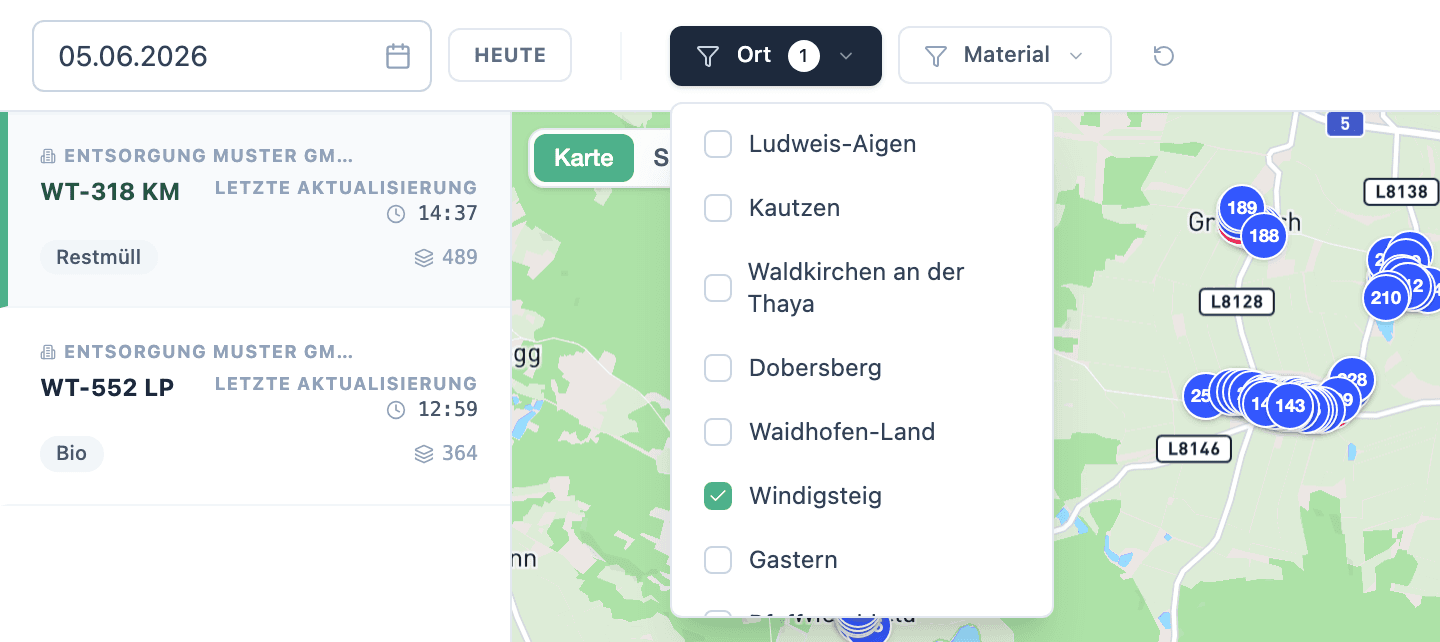
Beim Öffnen zeigt das Modul die Touren von heute. In der Kopfzeile wechselst du den Tag und grenzt die Liste ein:
| Element | Was es tut |
|---|---|
| Datumsfeld | Öffnet einen Kalender. Die Liste zeigt genau die Touren des gewählten Tages. |
| Heute | Springt zurück auf den heutigen Tag. |
| Ort | Klappt die Gemeinden deines Workspace auf — hake an, welche du sehen willst. |
| Material | Dasselbe für die Materialien, etwa Restmüll oder Bio. |
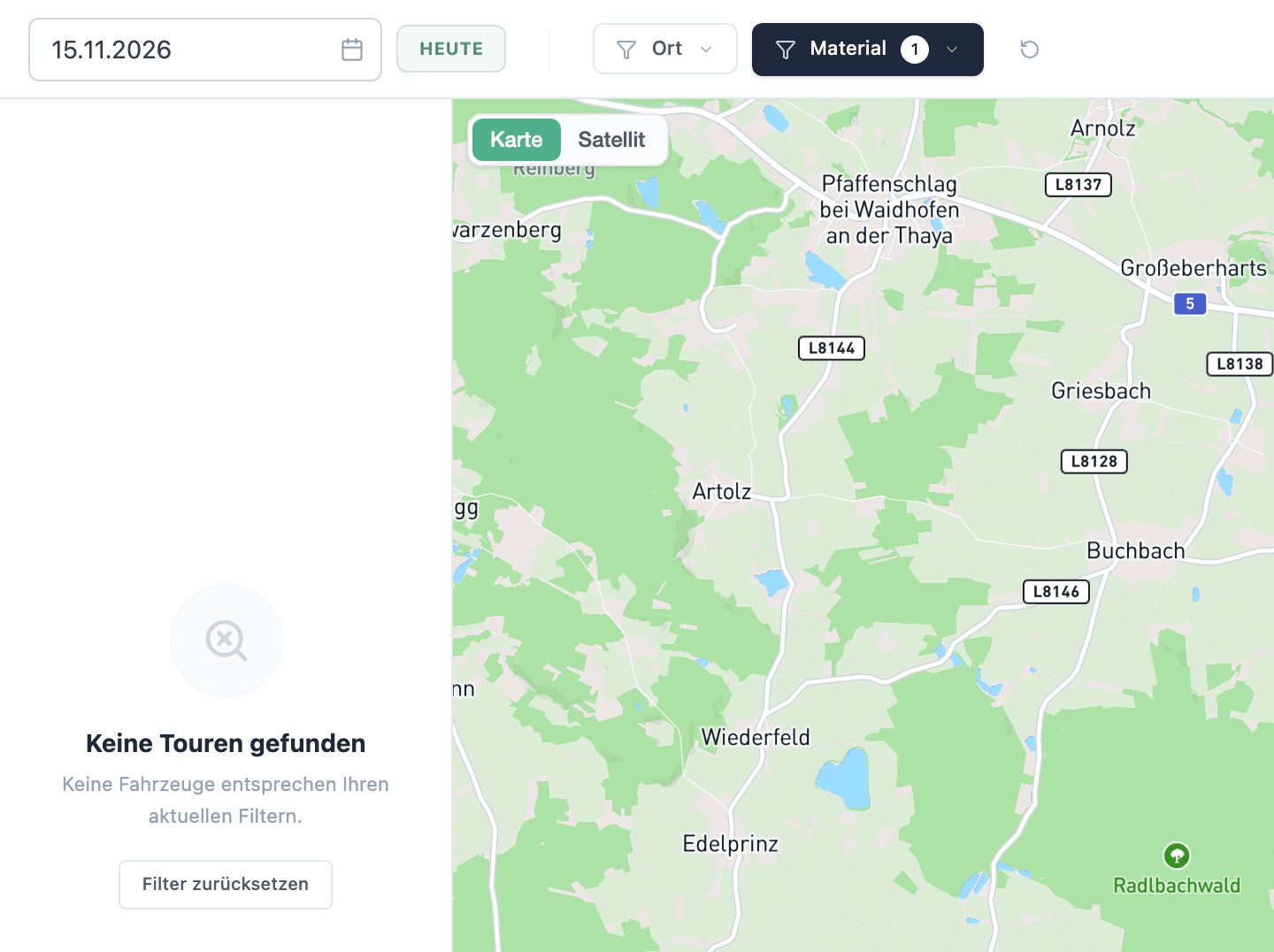
Erscheint Keine Touren gefunden, passt keine Tour zu Tag und Filtern; Filter zurücksetzen hebt die Filter auf.
Touren in der Seitenleiste
In der Seitenleiste steht eine Karte pro Tour.

Pro Tour zeigt die Karte die wichtigsten Eckdaten:
| Anzeige | Bedeutung |
|---|---|
| Organisation | Wem das Fahrzeug gehört — hilfreich, wenn dein Workspace Touren mehrerer Organisationen enthält |
| Kennzeichen | Das Fahrzeug, das die Tour fährt — auch bei der Tour einer anderen Organisation, deren Fahrzeuge du sonst nicht siehst |
| Letzte Aktualisierung | Uhrzeit, zu der zuletzt eine Lesung dieses Fahrzeugs eingegangen ist |
| Material | Material der Tour, etwa Restmüll oder Bio |
| Anzahl der Stopps | Wie viele Lesungen zur Tour gehören, auch die mit unbekanntem RFID |
Ein Klick auf eine Tour zeigt ihre Schüttpunkte auf der Karte und in der Liste.
Was die Karte zeigt
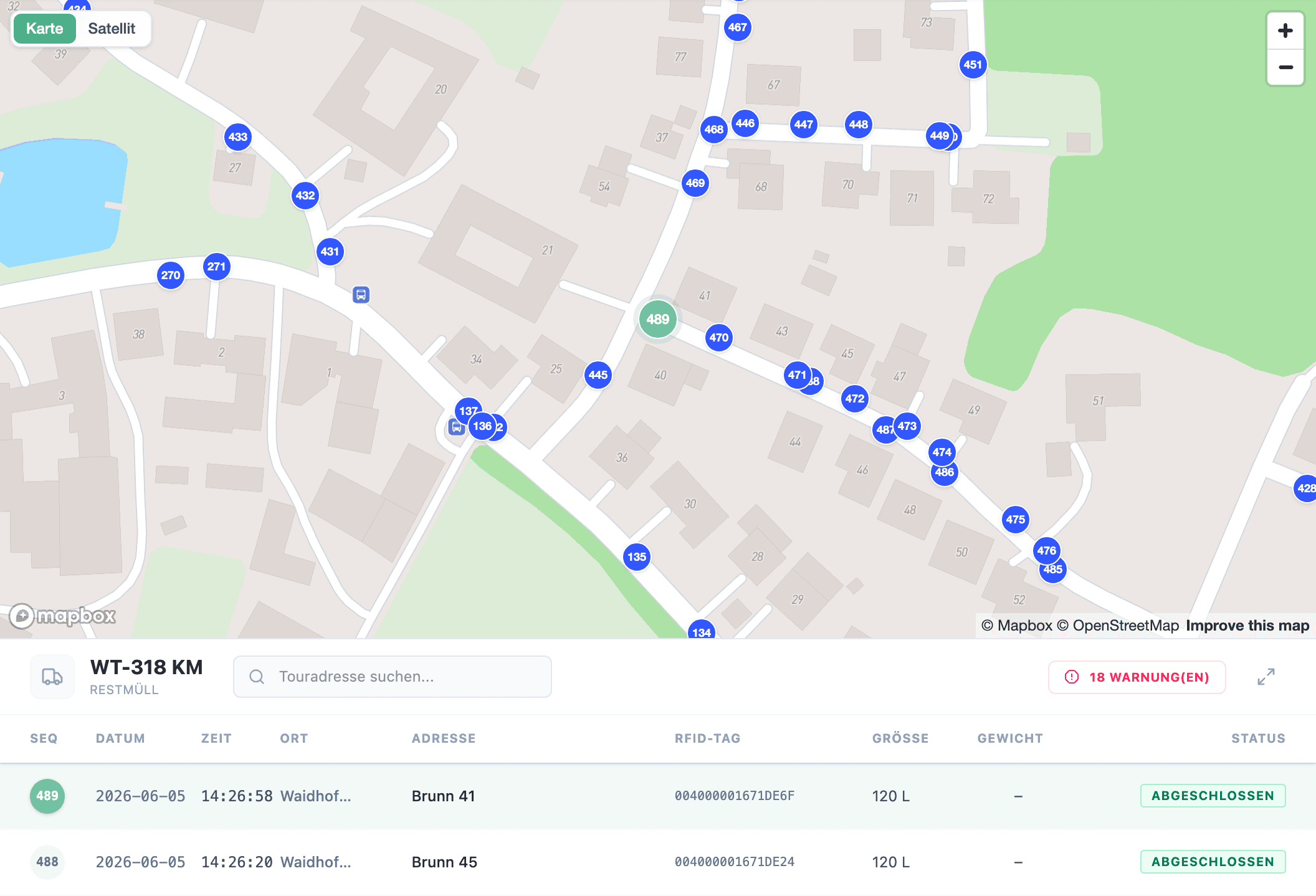
Die Karte zeigt die Schüttpunkte der ausgewählten Tour — einen nummerierten Marker pro Lesung mit Standort.
| Marker | Bedeutung |
|---|---|
| Blau | Behälter erkannt und geleert (Status Abgeschlossen) |
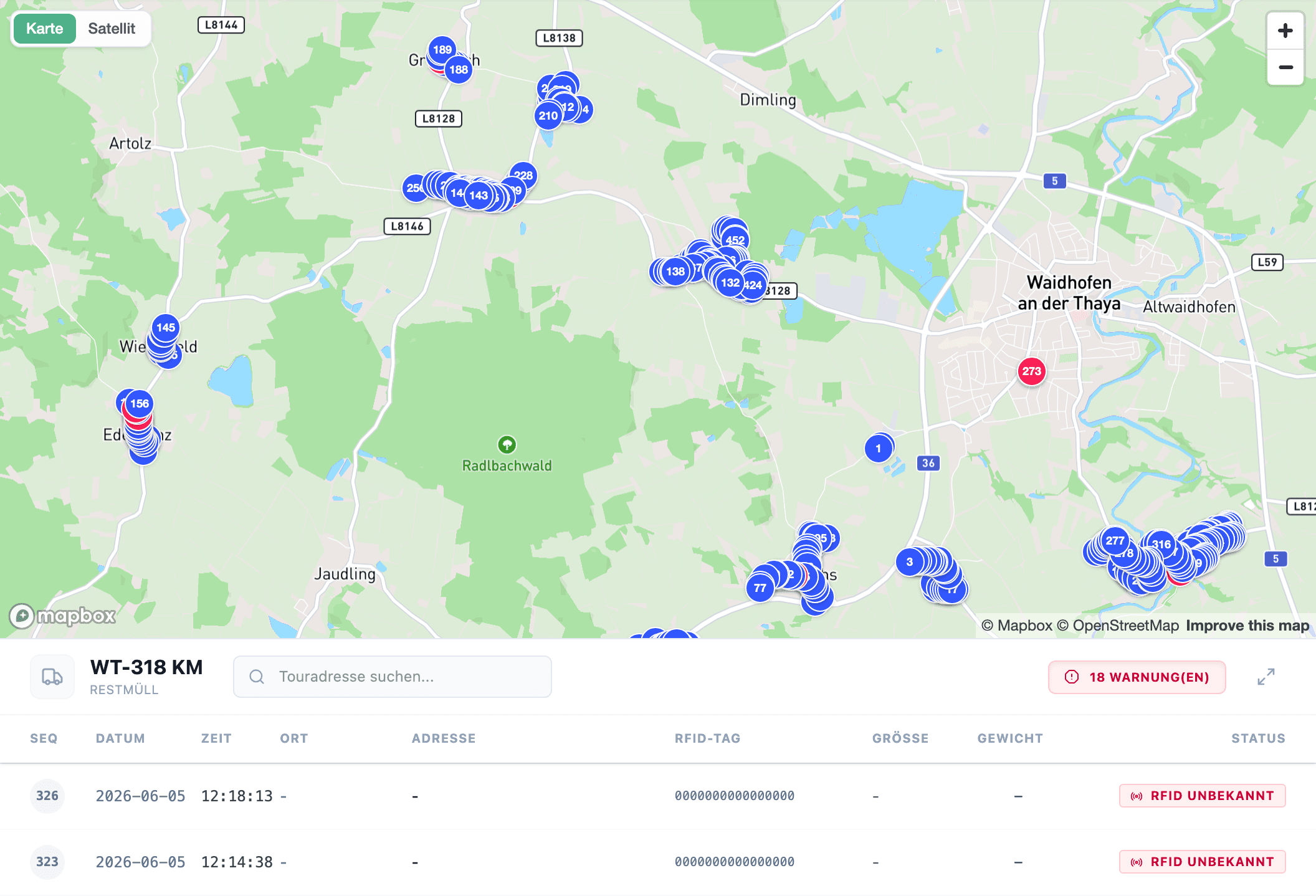
| Rot | Problem bei der Lesung (Status RFID unbekannt oder RFID fehlt) |
| Grün, vergrößert | Der ausgewählte Schüttpunkt |
Die Zahl im Marker ist die laufende Nummer der Lesung innerhalb der Tour — dieselbe Zahl wie in der Spalte Seq der Liste.
Fahrzeugposition und gefahrene Strecke auf der Karte werden aktuell nicht unterstützt. Wo das Fahrzeug zuletzt war, zeigt der Marker mit der höchsten Nummer; er entspricht der obersten Zeile der Liste.
Live-Aktualisierung
Sobald neue Lesungen eintreffen, ergänzt das Modul die Tour von selbst; du musst die Seite nicht neu laden.
Schüttpunkte in der Liste
Unter der Karte listet das Modul jede Lesung der ausgewählten Tour als Zeile. Mit dem Symbol rechts in der Kopfzeile der Liste vergrößerst du sie auf zwei Drittel der Seite.
Die Spalten der Liste:
| Spalte | Inhalt |
|---|---|
| Seq | Laufende Nummer der Lesung innerhalb der Tour — dieselbe Zahl wie am Marker |
| Datum / Zeit | Wann der Behälter geleert wurde |
| Ort / Adresse | Gemeinde sowie Straße und Hausnummer des Haushalts, zu dem der Behälter gehört — bleibt bei unbekanntem Chip leer |
| RFID-Tag | Die gelesene Chip-Nummer |
| Größe | Behältergröße aus den Stammdaten |
| Gewicht | Gewogenes Gewicht, sofern das Fahrzeug eines übermittelt |
| Status | Ergebnis der Lesung, siehe unten |
Der Status sagt dir, ob die Lesung einem Behälter zugeordnet werden konnte:
| Status | Bedeutung |
|---|---|
| Abgeschlossen (grün) | Der Chip ist einem Behälter in den Stammdaten zugeordnet — der Behälter wurde geleert |
| RFID unbekannt (rot) | Das Fahrzeug hat eine Chip-Nummer gelesen, die auf keinem Behälter in den Stammdaten hinterlegt ist |
| RFID fehlt (rot) | Das Fahrzeug hat eine Leerung ohne Chip-Nummer übermittelt |
Zeile und Marker gehören zusammen
Ein Klick auf eine Zeile zoomt die Karte auf den passenden Marker, der grün und vergrößert erscheint. Ein Klick auf einen Marker markiert umgekehrt die Zeile und scrollt die Liste dorthin.
Warnungen
Die rote Schaltfläche Warnung(en) in der Kopfzeile der Liste zählt die Lesungen, deren RFID unbekannt ist.
Es gibt zwei Problemfälle:
| Status | Was dahintersteckt | Was du tun kannst |
|---|---|---|
| RFID unbekannt | Der gelesene Chip ist auf keinem Behälter in den Stammdaten hinterlegt. Ort und Adresse bleiben leer. | Stammdaten prüfen und den Chip in der Haushaltsübersicht nachpflegen |
| RFID fehlt | Die Lesung kam ohne Chip-Nummer an. | Mit der Person, die das Fahrzeug betreut, klären, ob das Lesegerät im Fahrzeug funktioniert |
Ein Klick auf Warnung(en) zeigt in der Liste nur die Problemfälle, und die Karte rahmt die roten Marker ein. Ein zweiter Klick hebt den Filter wieder auf.
So prüfst du nach jeder Tour gezielt, welche Chips nachgepflegt werden müssen.
Reklamation bearbeiten: „Wurde mein Behälter abgeholt?"
Der häufigste Anwendungsfall: Ein Bürger ruft an, weil ein Behälter nicht geleert wurde. So gehst du vor:
- Wähle in der Kopfzeile den Tag, um den es geht — für heute passt die Vorgabe.
- Klick in der Seitenleiste die Tour an, die in der betroffenen Gemeinde unterwegs war.
- Tipp die genannte Straße und Hausnummer in das Suchfeld Touradresse suchen... ein.
Die Liste zeigt die Zeilen, deren Adresse den eingegebenen Text enthält; Gemeinde und Chip-Nummer durchsucht das Feld nicht. Das Ergebnis ist einer von drei Fällen.
Fall 1: Auf der Tour
Findet die Suche eine Zeile, siehst du Datum, Uhrzeit, Chip-Nummer, Behältergröße und Status. Der Behälter wurde geleert, und du kannst dem Bürger die Uhrzeit nennen.
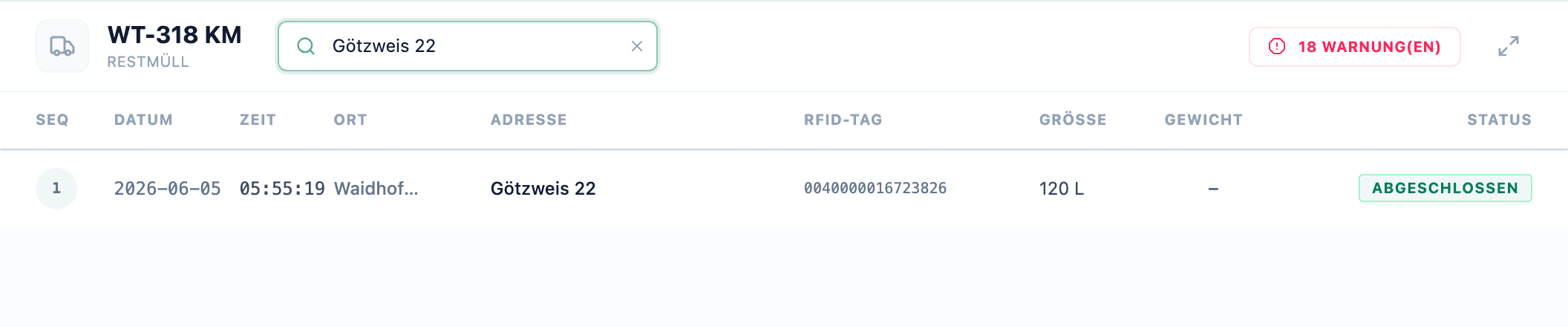
Ein Klick auf die Zeile zeigt den Schüttpunkt auf der Karte. Lesungen mit RFID unbekannt haben keine Adresse; du findest sie über die Warnungen.
Fall 2: Nicht auf der Tour, im Workspace bekannt
Findet die Suche keine Zeile, schaltet die Liste um: Links steht die Lokale Tourprüfung mit dem Status Nicht auf Tour, rechts die Globalen Suchergebnisse.
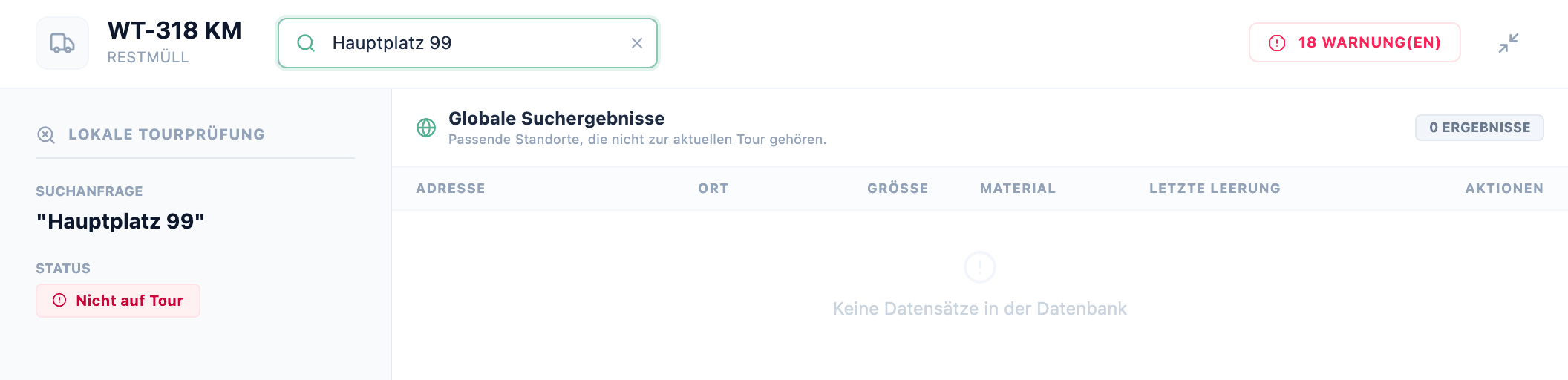
Die globale Suche durchsucht die Haushalte deines Workspace nach Adressen, die mit dem eingegebenen Text beginnen. Ein aktiver Ort-Filter in der Kopfzeile grenzt sie zusätzlich ein.
Wichtig: Die globale Suche findet nur Haushalte mit einem Behälter des Tour-Materials. Ein Haushalt, der nur eine Papiertonne hat, erscheint bei einer Restmüll-Tour als „Keine Datensätze in der Datenbank".
Pro gefundenem Haushalt zeigt die Tabelle eine Zeile je Behälter des Tour-Materials, mit Letzte Leerung und Aktionen. Die Adresse existiert also, sie war nur nicht Teil dieser Tour.
Über das Symbol in der Spalte Aktionen setzt du einen blauen Pin auf die Adresse; die Schüttpunkte der Tour bleiben sichtbar. Ein Klick auf den Pin entfernt ihn wieder.
Anhand der Schüttpunkte rund um den Pin triffst du eine eindeutige Aussage:
| Beobachtung auf der Karte | Aussage gegenüber dem Bürger |
|---|---|
| Direkt neben dem Pin liegt ein Schüttpunkt | Der Behälter wurde geleert, ist aber unter einer anderen Adresse erfasst — Stammdaten prüfen |
| In der Straße liegen Schüttpunkte, aber keiner am Pin | Das Fahrzeug war in der Straße, hat den Behälter aber nicht erkannt — möglicherweise stand er nicht draußen |
| In der ganzen Straße liegt kein Schüttpunkt | Das Fahrzeug war an diesem Tag nicht in dieser Straße — Tourplanung prüfen |
Fall 3: Unbekannt
Findet auch die globale Suche nichts, steht dort Keine Datensätze in der Datenbank. Dann ist die Adresse anders geschrieben, nicht in deinem Workspace hinterlegt, oder der Haushalt hat keinen Behälter des Tour-Materials.
Prüf die Schreibweise mit dem Anrufer. Such den Haushalt in der Haushaltsübersicht.