
Erste Schritte
Dich zum ersten Mal in der Sustario Platform anmelden und verstehen, wer in deiner Organisation welche Rechte hat.
Hier meldest du dich mit deiner Einladung zum ersten Mal an. Außerdem erfährst du, wer welches Konto anlegt und wo du Hilfe findest.
Du erreichst die Platform unter portal.sustar.io.
Dein Start
Was vor dir liegt, hängt davon ab, wie du hierher gekommen bist.
Du wurdest eingeladen
Deine Organisation ist schon eingerichtet, und ein Admin hat dich eingeladen. Für dich gilt nur ein Schritt auf dieser Seite: die erstmalige Anmeldung.
Wohin danach, hängt von deiner Aufgabe ab; die passende Einstiegsseite findest du unter Einstieg nach Aufgabe. Fehlt dir später ein Workspace oder ein Menüpunkt, wende dich an einen Admin.
Als Fahrer brauchst du das Portal nicht: Deine Arbeit passiert in NAVARO.
Du bist die erste Person deiner Organisation
Dann bist du Admin und Ansprechpartner deiner Organisation und richtest alles ein. Die Schritte musst du nicht auf einmal erledigen:
| Schritt | Ziel | Wo |
|---|---|---|
| 1. Anmelden | Zugang aktivieren | diese Seite (unten) |
| 2. Workspace anlegen oder beitreten | Bei einer Kunden-Organisation einen eigenen Workspace erstellen oder die Einladung einer anderen Organisation annehmen | Workspaces und Workspace-Mitglieder |
| 3. Team anlegen | Mitarbeiter per E-Mail einladen und Fahrer anlegen | Benutzerverwaltung |
| 4. Loslegen | Erste Tour planen und an die Fahrer übergeben | Ablauf: Tour planen & übergeben |
Bei einem Vertriebspartner sieht der Start anders aus: Admins eines Vertriebspartners legen keine Workspaces an, sondern nehmen unter Partner & Kunden Organisationen auf.
Organisation und Rollen
Jede Organisation auf der Platform wird von einem Partner aufgenommen: von Sustario oder von einem Vertriebspartner. Dieser Partner schaltet auch die Module frei, die deine Organisation nutzt.
Bei der Aufnahme bekommt die erste Person der Organisation eine Einladung per E-Mail. Diese Person ist Admin und Ansprechpartner der Organisation.
Die Tabelle zeigt, wer welches Konto anlegt und wie du dich damit anmeldest:
| Rolle | Wer legt das Konto an | So meldest du dich an |
|---|---|---|
| Admin | Der Partner bei der Aufnahme; danach kann jeder Admin weitere Benutzer zu Admins machen | Mit der Einladung per E-Mail und einem eigenen Passwort |
| Mitarbeiter | Ein Admin in der Benutzerverwaltung | Mit der Einladung per E-Mail und einem eigenen Passwort |
| Fahrer | Ein Admin in der Benutzerverwaltung | Mit Benutzername und Passwort vom Admin, nur in NAVARO |
Was jede Rolle in der Platform darf, zeigt die Übersicht.
Erstmalige Anmeldung
So meldest du dich mit der Einladung zum ersten Mal an:
- Öffne die E-Mail mit deiner Einladung.
- Klicke in der E-Mail auf E-Mail-Adresse bestätigen.
- Vergib auf der Seite, die sich öffnet, ein eigenes Passwort und bestätige es.
- Gib auf der Anmeldeseite Bei Ihrem Konto anmelden deine E-Mail-Adresse unter E-Mail und dein Passwort unter Passwort ein.
- Klicke auf Anmelden.
Du bist jetzt angemeldet und siehst die Platform mit der Seitenleiste. Klappt die Anmeldung nicht, hilft Hilfe & Fehlerbehebung weiter.
Der Link in der Einladung gilt nur eine begrenzte Zeit. Bis wann, sehen Admins in der Benutzerverwaltung in der Spalte Zuletzt aktiv bei Einladung bis.
Nach Ablauf des Links brauchst du eine neue Einladung. Wer sie schickt, hängt von deiner Rolle ab:
| Deine Rolle | Wer verschickt die Einladung neu |
|---|---|
| Admin | Der Partner, der deine Organisation betreut. Hat dich ein anderer Admin in der Benutzerverwaltung eingeladen, schickt dieser Admin sie dort mit Einladung erneut senden neu |
| Mitarbeiter | Ein Admin, in der Benutzerverwaltung im Zeilenmenü mit Einladung erneut senden |
Passwort zurücksetzen
Hast du dein Passwort vergessen, setzt du es so zurück:
- Klicke auf der Anmeldeseite auf Passwort vergessen?.
- Gib deine E-Mail ein.
- Klicke auf Absenden.
- Öffne den Link aus der E-Mail, die du daraufhin bekommst.
- Vergib ein neues Passwort und bestätige es.
Du kannst dich anschließend mit deiner E-Mail-Adresse und dem neuen Passwort anmelden.
Ein Fahrerkonto hat keine E-Mail-Adresse. Sein neues Passwort vergibt ein Admin in der Benutzerverwaltung.
Nach dem Login
Nach der Anmeldung öffnet die Platform die erste Seite, die du nutzen darfst, meist die Haushaltsübersicht.
Hat deine Organisation noch gar kein Modul, siehst du statt einer Seite den Hinweis Für Ihre Organisation ist noch kein Modul freigeschaltet. Was dann zu tun ist, steht unter Hilfe & Fehlerbehebung.
Noch kein Workspace
Solange du in keinem Workspace bist, sind die Einträge in der Seitenleiste ausgegraut, und die Workspace-Karte zeigt Workspace auswählen. Was du dann tust, hängt von deiner Rolle ab:
| Deine Rolle | Was du tust |
|---|---|
| Admin einer Kunden-Organisation | Die Platform öffnet die Workspace Verwaltung von selbst. Leg dort den ersten Workspace an, siehe Workspace erstellen, oder nimm unter Ausstehende Einladungen eine Einladung an, siehe Eine Einladung annehmen |
| Admin eines Vertriebspartners | Workspaces legst du nicht an. Deine Arbeit liegt unter Partner & Kunden |
| Mitarbeiter | Bitte einen Admin, dir Zugriff auf einen Workspace zu geben. Selbst anlegen kannst du keinen |
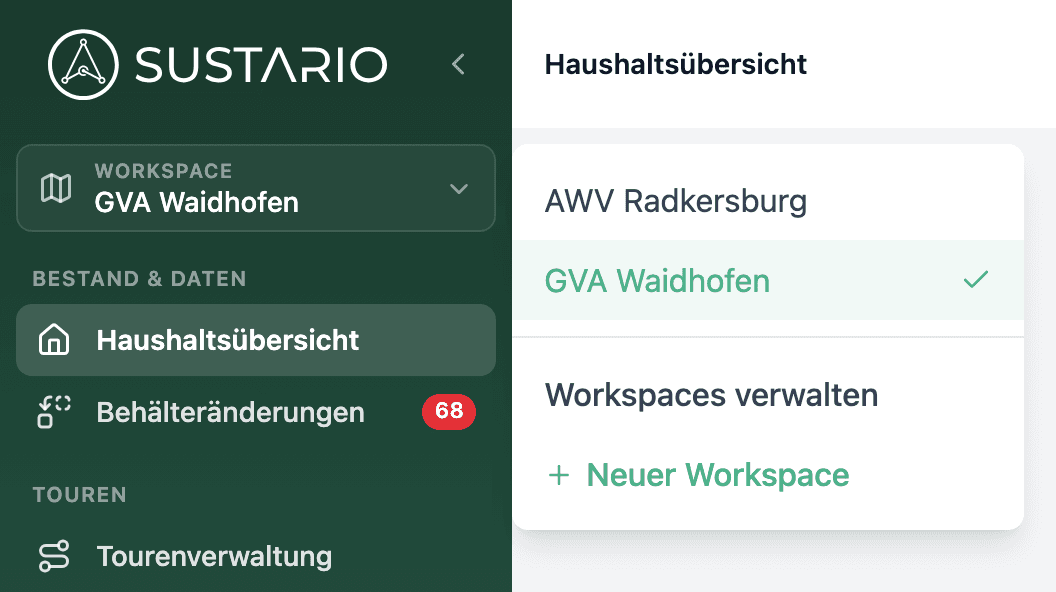
Neuer Workspace steht auch in der Workspace-Karte. Das Bild zeigt die Karte in einem Konto mit Workspaces; ohne Workspace steht dort Es gibt noch keine Workspaces.
Hilfe in der Platform
Das Fragezeichen rechts in der Kopfzeile (Hilfe zu dieser Seite) öffnet die Hilfe zur aktuellen Seite in einem neuen Tab. Hilfe & Dokumentation im Benutzermenü öffnet die Startseite dieser Hilfe.
Benutzermenü und Sprache
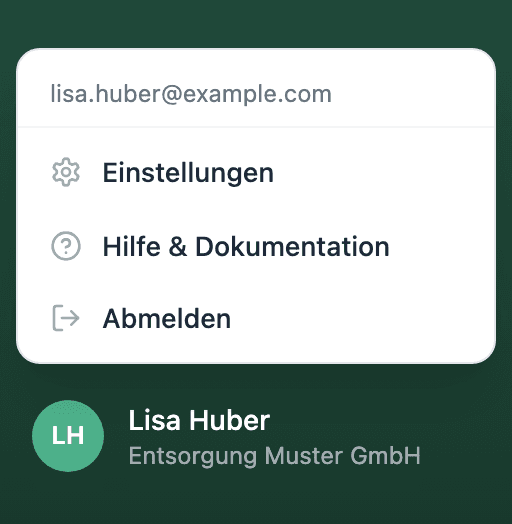
Ein Klick auf deine Initialen in der Seitenleiste öffnet das Benutzermenü mit Einstellungen, Hilfe & Dokumentation und Abmelden.
So stellst du die Sprache um:
- Öffne das Benutzermenü.
- Klicke auf Einstellungen.
- Wähle unter Anzeigesprache Deutsch oder Englisch.

Die Oberfläche wechselt in die gewählte Sprache. Auch der Excel-Export der Haushaltsübersicht und die Fragen und Erklärungen des Datei-Imports erscheinen in ihr.
Mit Abmelden im Benutzermenü beendest du deine Sitzung.