

Haushaltsübersicht
Haushalte und ihre Behälter filtern und durchsuchen, einen Haushalt im Detail ansehen und Behälterdaten direkt im Portal pflegen.
Hier findest du Haushalte und ihre Behälter, siehst ihre Historie und pflegst Behälterdaten.
Den Menüpunkt siehst du, wenn deine Organisation das Modul hat und es im gewählten Workspace eingeschaltet ist. Behälter anlegen kann nur die Organisation, der die Haushalte gehören; zum Bearbeiten und Löschen braucht sie zusätzlich das Modul Behälteränderungen.
In einem Workspace mit mehreren Organisationen siehst du die Haushalte deiner Organisation und die, die eine andere Organisation mit dir teilt. Steht dort Nichts für dich freigegeben, teilt niemand Haushalte mit dir; mehr dazu in der Hilfe.
Wie du Leerungen und Änderungen eines Behälters nachvollziehst, ihn auf der Karte findest und den Bestand nach Excel exportierst, steht auf Haushaltsdaten auswerten.
Filtern und suchen
Die Filterleiste hat vier Schnellfilter, ein Suchfeld, Zurücksetzen und Export. Darunter stehen links die Haushaltskarten und rechts die Karte.
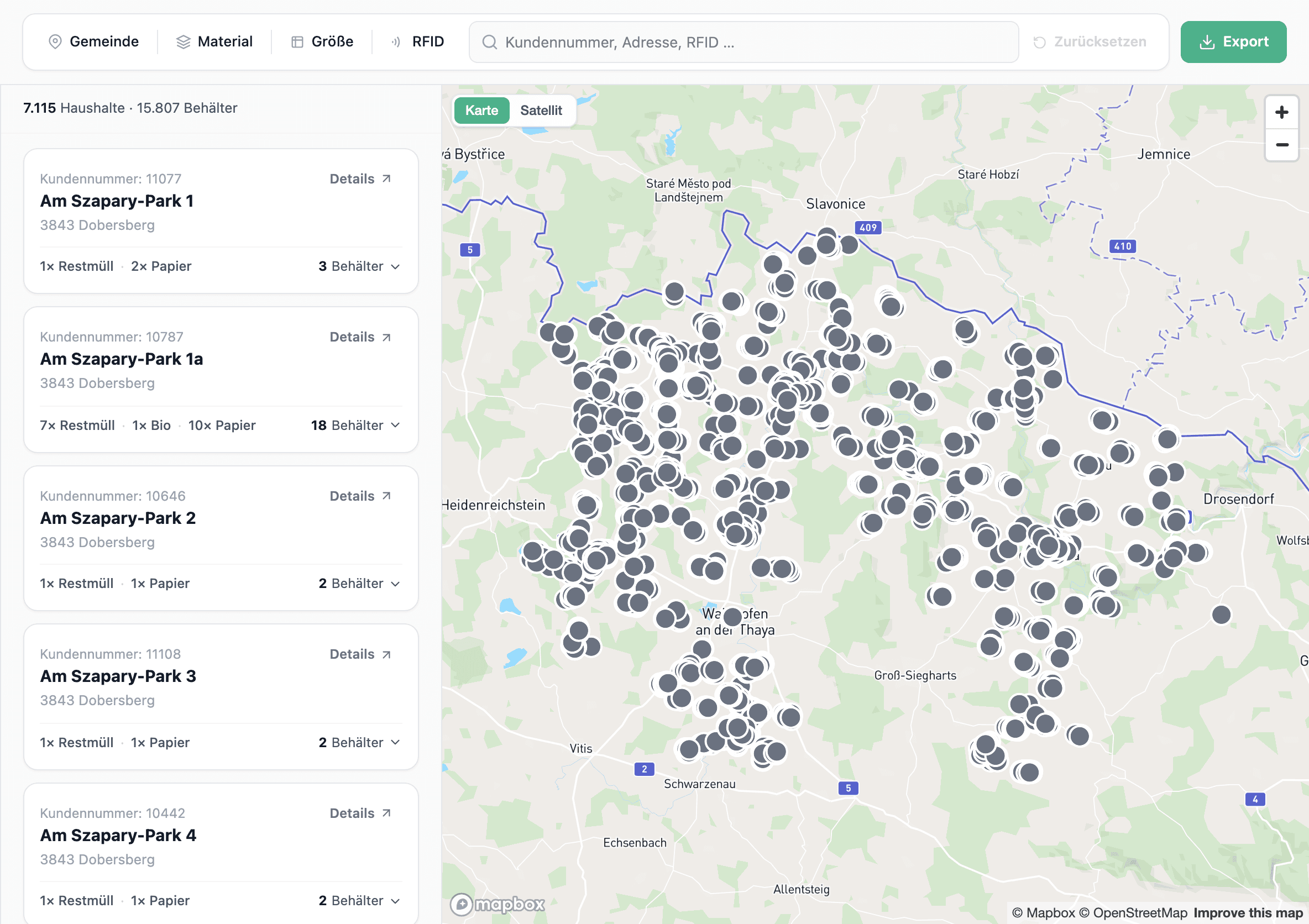
Alles, was du einschränkst, erscheint als Chip in der Filterleiste. Jeder Chip hat ein × zum Entfernen, und Zurücksetzen löscht alle Chips, den Suchtext und die Kartenauswahl auf einmal.
Schnellfilter
Die vier Schnellfilter schränken so ein:
| Schnellfilter | Wonach du einschränkst |
|---|---|
| Gemeinde | Eine oder mehrere Gemeinden |
| Material | Haushalte mit mindestens einem aktiven Behälter der gewählten Materialien (Restmüll, Bio, Papier, …) |
| Größe | Haushalte mit mindestens einem aktiven Behälter der gewählten Behältergröße |
| RFID | Haushalte mit mindestens einem aktiven Behälter mit Chip (Mit Tag) oder ohne Chip (Ohne Tag). Wählst du beides, ist das keine Einschränkung |
Ein Klick auf einen Schnellfilter öffnet seine Auswahl.
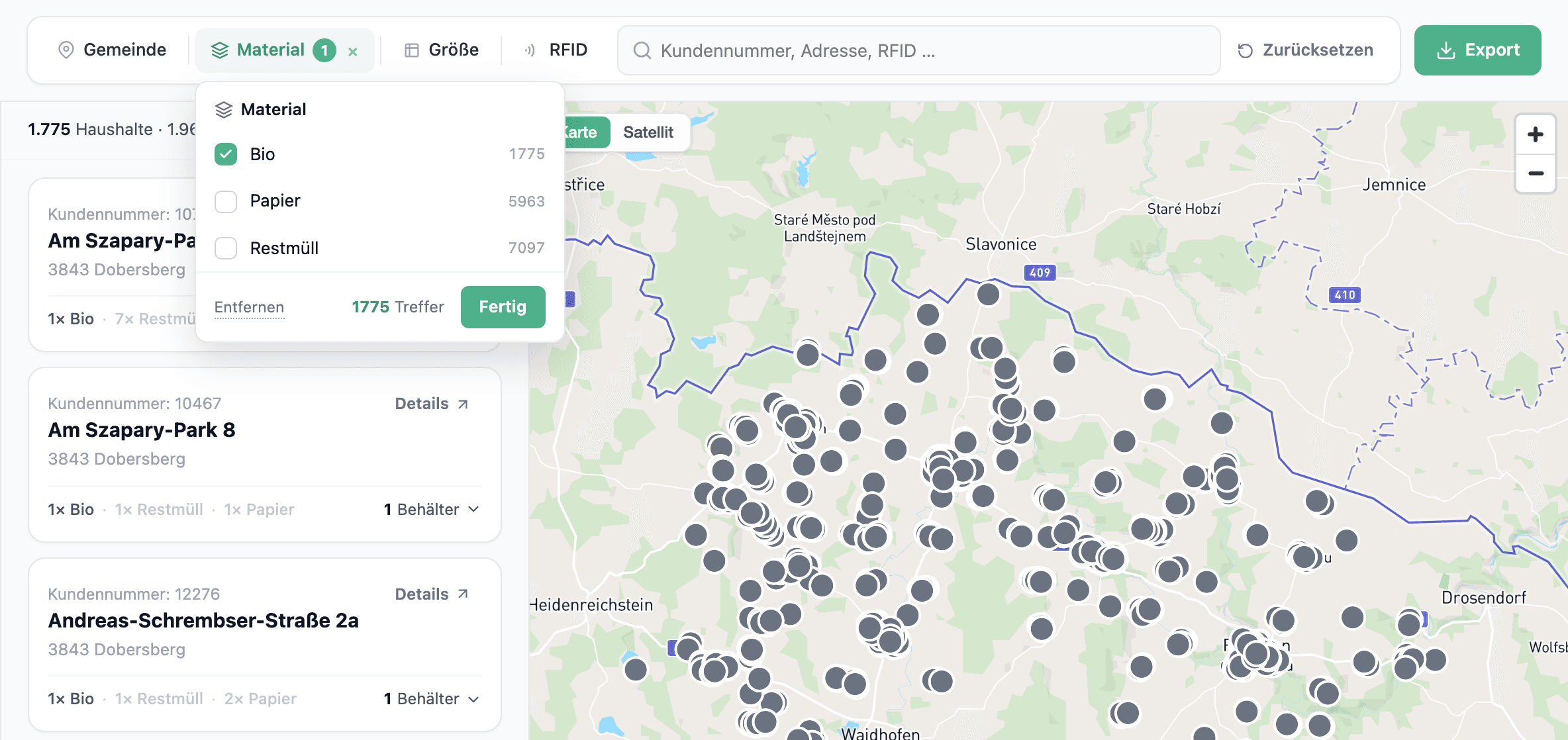
Die Behälter-Filter (Material oder Fraktion, Größe, RFID, Tarifnummer, RFID-Code) wirken gemeinsam: Ein Haushalt erscheint nur, wenn ein aktiver Behälter alle zugleich erfüllt. Nur der Filter RFID-Code findet auch stillgelegte Behälter, und das nur, solange er der einzige Behälter-Filter ist.
Suchen und springen
Das Suchfeld durchsucht Straße und Hausnummer, PLZ, Ort, Kundennummer, Beschreibung und RFID-Codes. Sobald du tippst, öffnet sich eine Vorschlagsliste mit zwei Gruppen.
Hinweis: Tippen allein verändert die Liste nicht. Erst wenn du einen Vorschlag auswählst, entsteht ein Chip — und der filtert Liste, Karte und Trefferzahl.
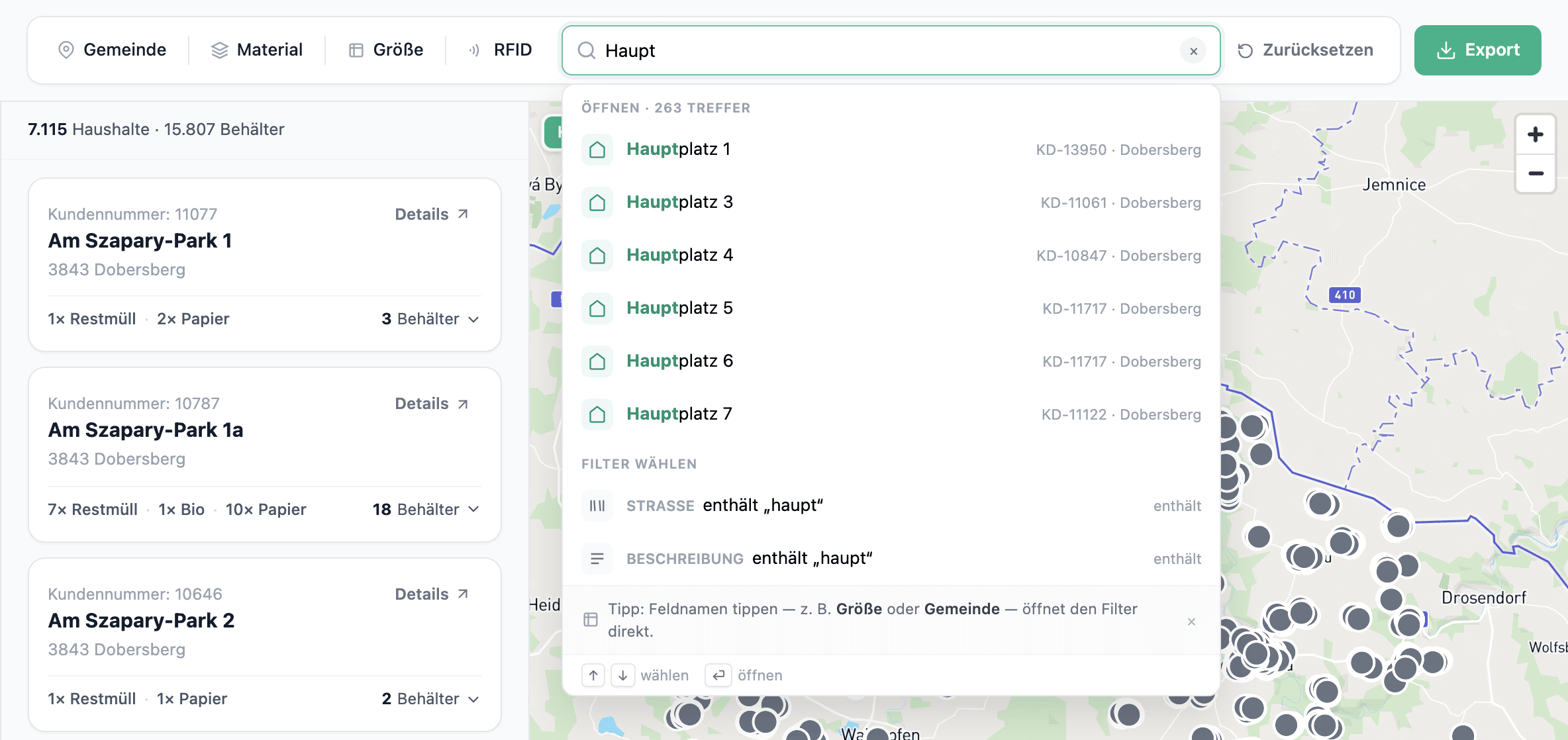
| Gruppe | Was du dort findest |
|---|---|
| Öffnen | Direkte Treffer: Adressen innerhalb deiner aktuellen Filter und RFID-Codes aus dem gesamten Bestand. Ein RFID-Treffer außerhalb deiner Filter ist mit außerhalb der Filter markiert |
| Filter wählen | Vorschläge, die einen Chip setzen — etwa Straße enthält …, Beschreibung enthält …, RFID-Code enthält …, ein konkreter Wert wie eine Gemeinde oder Größe, eine Hausnummer oder Kundennummer |
Über Filter wählen erreichst du auch Chips, die es nicht als Schnellfilter gibt: PLZ, Straße, Beschreibung, Fraktion, Hausnummer, Kundennummer, Tarifnummer und RFID-Code. Tippst du einen Feldnamen wie „Größe“ oder „Gemeinde“, schlägt die Liste diesen Filter vor, sofern keine Adresse dazu passt; ein Klick darauf öffnet ihn.
Eine Adresse unter Öffnen pinnt den Haushalt fest: Ein Chip Objekt erscheint, die Liste zeigt nur diesen Haushalt und die Karte fliegt dorthin.
Mit den Pfeiltasten wählst du einen Vorschlag, mit Enter öffnest du ihn, Esc schließt die Liste, und Backspace im leeren Suchfeld entfernt den letzten Chip.
Behälter über RFID finden
Tippst du einen RFID-Code ein und wählst den Treffer unter Öffnen, springt die Übersicht direkt zu dem Behälter.
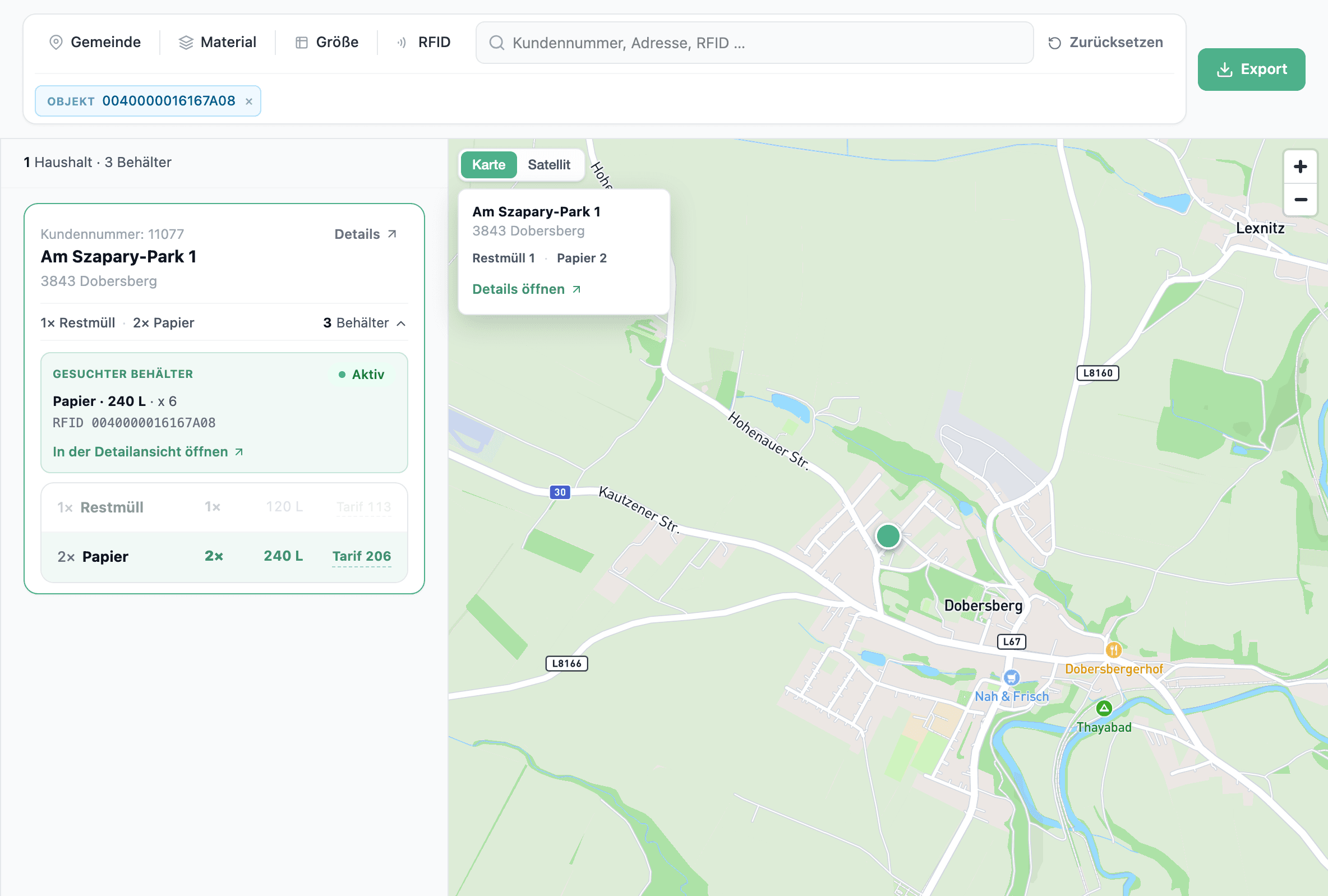
Die Haushaltskarte zeigt dann den Bereich Gesuchter Behälter mit Material, Größe, Leerungsfrequenz, RFID-Code und dem Status Aktiv oder Inaktiv. Bei einem abgezogenen Behälter steht dort das Abzugsdatum; über den Chip-Code bleibt er auffindbar.
Der Link In der Detailansicht öffnen bringt dich in die Detailansicht, bereits auf diesen Behälter eingeschränkt.
Haushaltskarte
Jeder Treffer ist eine Haushaltskarte mit Kundennummer, Straße und Hausnummer, einer Beschreibung als Etikett (falls hinterlegt) und PLZ mit Ort. Details öffnet die Detailansicht; ein Klick auf die Haushaltskarte selbst hebt den Haushalt auf der Karte hervor.
Die Fußzeile zählt die Behälter je Material. Ein Klick darauf klappt eine Tabelle auf: je Material eine Zeile pro Tarif mit Anzahl und Größe.
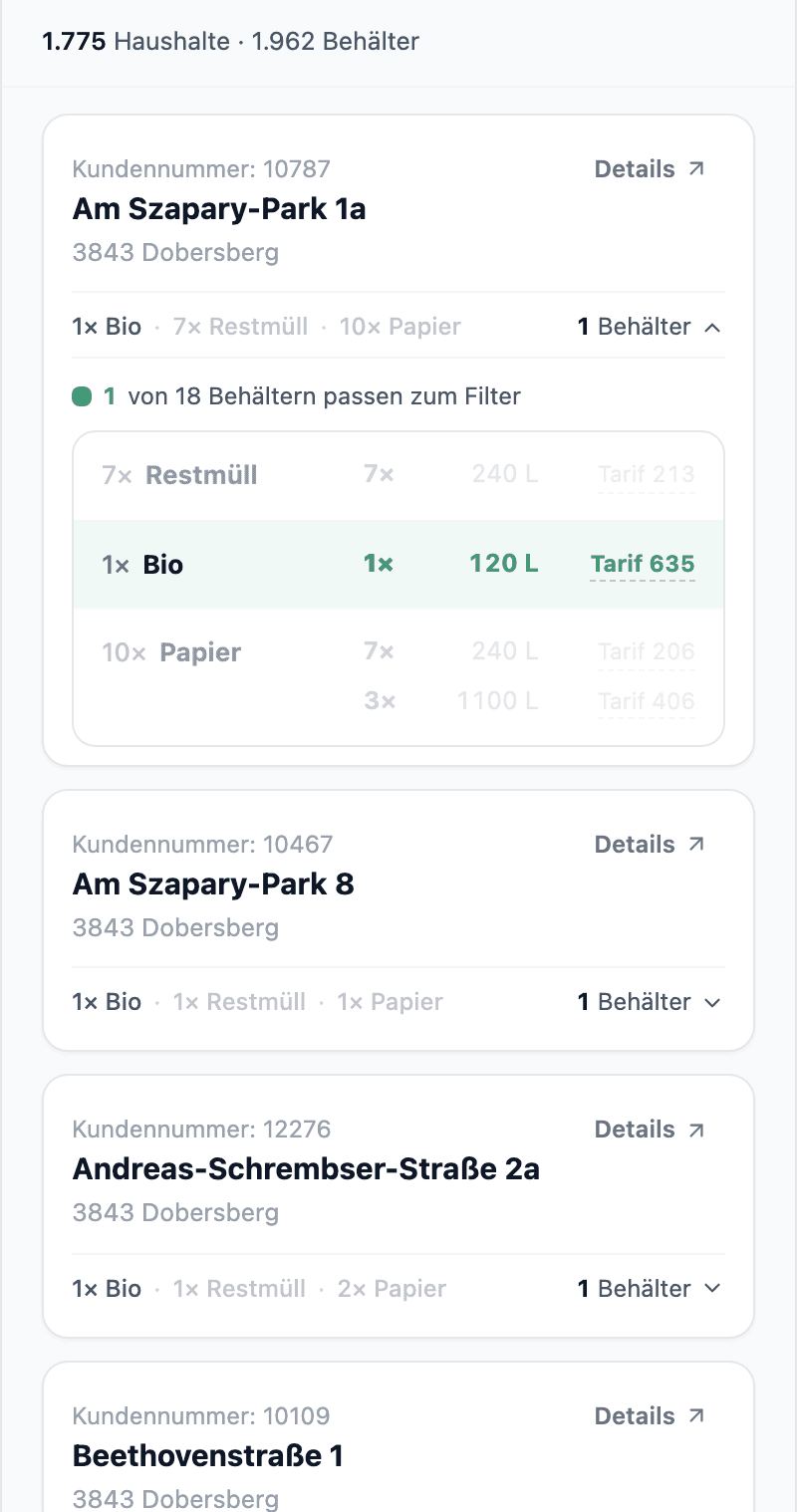
Bei einem aktiven Behälter-Filter zählt die Fußzeile nur die passenden Behälter.
Haushalt im Detail ansehen
In die Detailansicht führen Details auf der Haushaltskarte, Details öffnen im Auswahlfenster der Karte und In der Detailansicht öffnen bei einem gesuchten Behälter.
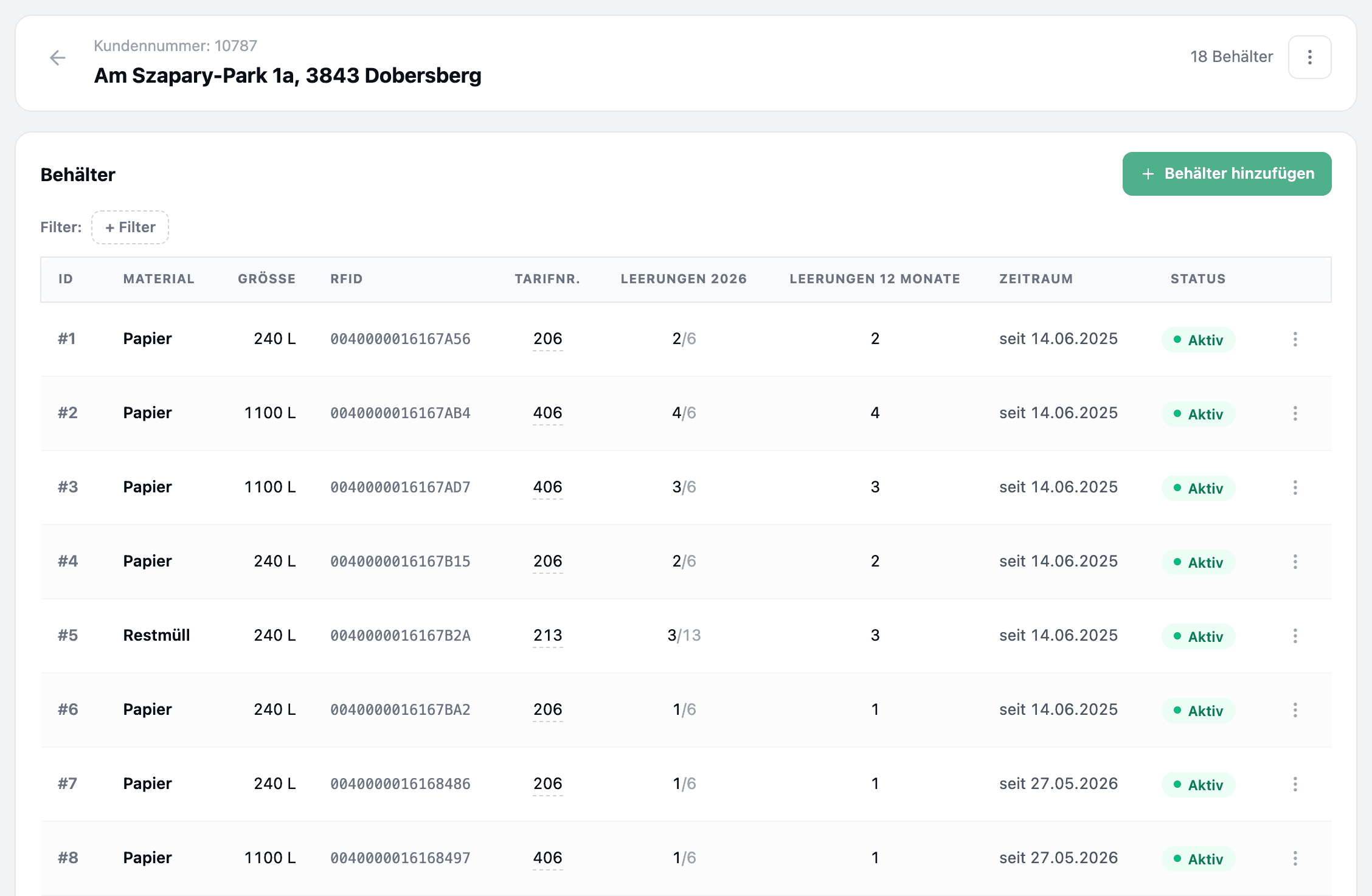
Hat deine Organisation das Modul Behälteränderungen, steht rechts im Kopf ein Drei-Punkte-Menü mit Behälteränderung beauftragen. Es öffnet eine neue Behälteränderung mit diesem Haushalt bereits eingetragen.
Die Tabelle Behälter zeigt für jeden Behälter die wichtigsten Eckdaten:
| Spalte | Inhalt |
|---|---|
| ID | Laufende Nummer innerhalb des Haushalts (#1, #2, …). Die Nummer taucht auf Kartenmarkern, Auswahl-Chips und in der Historie wieder auf |
| Material | Materialfraktion des Behälters |
| Größe | Behältergröße mit Einheit (Liter, m³ oder Kubikyard) |
| RFID | Chip-Code, sofern der Behälter verchippt ist |
| Tarifnr. | Verrechnungs-Tarifnummer. Fährst du darüber, siehst du die Tarifbezeichnung. Die Spalte gibt es nur, wenn der Haushalt Tarifdaten hat |
| Leerungen mit Jahreszahl | Leerungen seit Jahresbeginn; hat der Behälter einen Tarif, als Bruch: Leerungen seit Jahresbeginn / Leerungen pro Jahr laut Tarif |
| Leerungen 12 Monate | Leerungen der letzten zwölf Monate |
| Zeitraum | Seit wann der Behälter steht; bei inaktiven Behältern von wann bis wann |
| Status | Aktiv oder Inaktiv, siehe Behälter-Status |
Behältertabelle filtern
Bei Haushalten mit vielen Behältern schränkst du die Tabelle über + Filter ein. Das Menü Filtern nach bietet Material, Größe, RFID (Mit Tag / Ohne Tag) und RFID-Code (enthält einen Text).
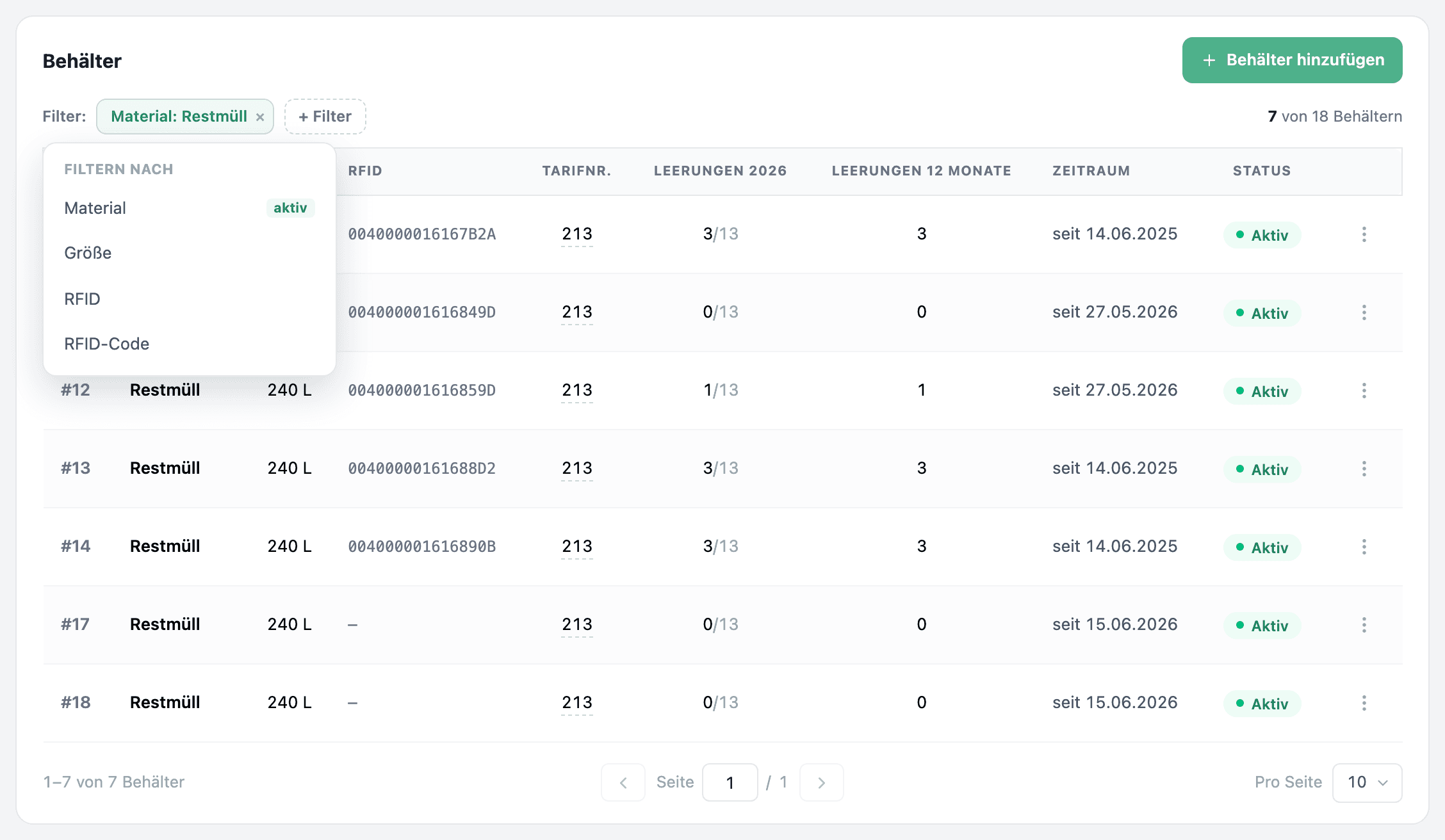
Kommst du aus der Übersicht mit Behälter-Filtern oder von einem RFID-Treffer, sind diese Filter hier schon gesetzt; du siehst denselben Ausschnitt.
Behälter-Status: Aktiv und Inaktiv
Der Status eines Behälters zeigt, ob er beim Kunden steht oder abgezogen wurde:
| Status | Bedeutung | Sichtbarkeit |
|---|---|---|
| Aktiv | Der Behälter steht aktiv beim Kunden | In der Tabelle, mit Zeitraum „seit …“ |
| Inaktiv | Der Behälter wurde abgezogen oder gelöscht | Bleibt in der Tabelle, mit Zeitraum von–bis, und zählt in der Behälterzahl mit |
Inaktive Behälter bleiben sichtbar, damit du Reklamationen auch lange nach einer Behälteränderung anhand der Historie klären kannst. Bearbeiten oder löschen kannst du sie nicht.
Verortung auf der Karte
Neben der Historie zeigt die Karte den Haushalt und die ausgewählten Behälter mit zwei Symbolen.
| Symbol | Was es bedeutet |
|---|---|
| Haushalt (Haus-Symbol) | Wo der Haushalt verortet ist — typischerweise die geokodierte Postanschrift |
| Behälterstandort (Tonnen-Symbol mit Nummer) | Wo der einzelne Behälter steht — erfasst über die GPS-Position der Container-App beim Aufstellen oder bei Behälteränderungen. Die Nummer ist die ID aus der Tabelle |
Damit erkennst du, ob ein Behälter direkt am Haus, an der Straße oder auf einem Gemeinschafts-Stellplatz steht.
Ein einzeln ausgewählter Behälter hat einen orangen Marker; bei mehreren bekommt jeder eine eigene Farbe, die auch Tabelle und Auswahl-Chips zeigen.
Die beiden Legenden-Einträge Haushalt und Behälterstandort über der Karte sind zugleich Schaltflächen: Ein Klick zentriert die Karte auf den Haushalt oder die Behälterstandorte.
Ist für einen Behälter kein Standort bekannt, fehlt sein Marker; der Haushalt bleibt sichtbar.
Mehrere Behälter gleichzeitig auswählen
Historie und Standorte siehst du erst, wenn du in der Tabelle mindestens einen Behälter auswählst. Ein Klick auf eine Zeile wählt diesen Behälter aus, ein zweiter Klick hebt die Auswahl auf.
Tipp: Mit Strg (Mac: ⌘) + Klick wählst du mehrere Behälter und vergleichst sie auf Karte und Historie, etwa die Bio- und die Restmülltonne eines Haushalts.
Karte und Historie zeigen alle ausgewählten Behälter gemeinsam, jeden in seiner Farbe. Ausgeblendete Behälter fallen aus der Auswahl, sobald du die Tabelle filterst.
Behälter hinzufügen
Über Behälter hinzufügen erfasst du einen Behälter, der beim Haushalt steht, aber in den Daten fehlt. Die Schaltfläche siehst du nur bei Haushalten deiner Organisation.
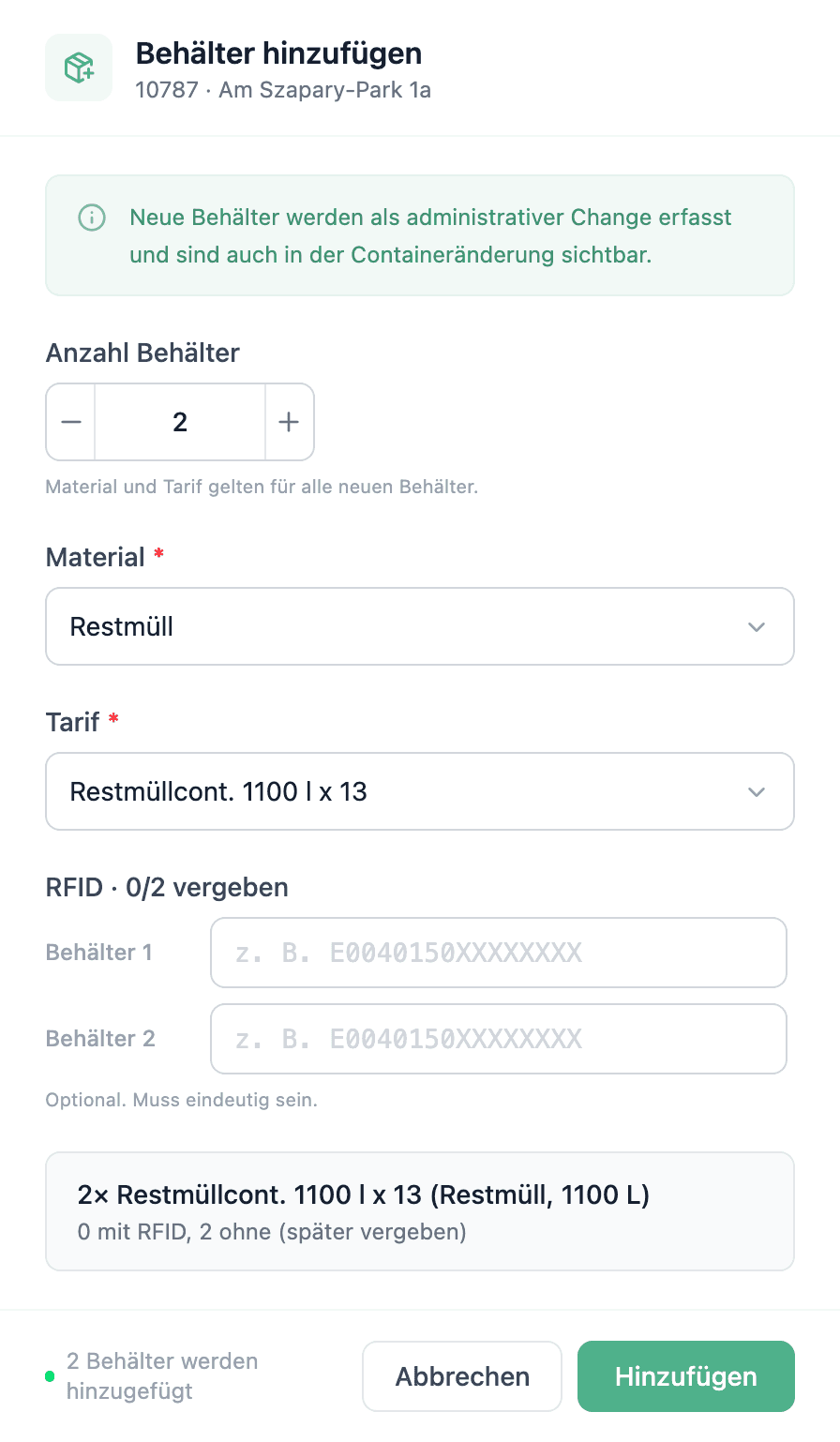
So legst du einen oder mehrere Behälter an:
- Klicke auf Behälter hinzufügen.
- Stelle unter Anzahl Behälter ein, wie viele gleichartige Behälter du anlegst (1 bis 10) — Material und Tarif gelten für alle.
- Wähle das Material.
- Wähle den Tarif; er legt die Größe fest. Hat das Material keine Tarife, wählst du stattdessen die Behältergröße.
- Trage optional pro Behälter den RFID-Code ein — er muss eindeutig sein. Ohne Code vergibst du ihn später, etwa über die Container-App.
- Prüfe die Zusammenfassung und bestätige mit Hinzufügen.
Die neuen Behälter stehen danach in der Tabelle, gelten als administrative Änderung und erscheinen auch unter Behälteränderungen.
Behälter bearbeiten
Über das Drei-Punkte-Menü am Ende einer Zeile bearbeitest oder löschst du einen einzelnen Behälter. Das Menü gibt es, wenn deine Organisation das Modul Behälteränderungen hat; nutzen kannst du es nur bei aktiven Behältern von Haushalten deiner Organisation.
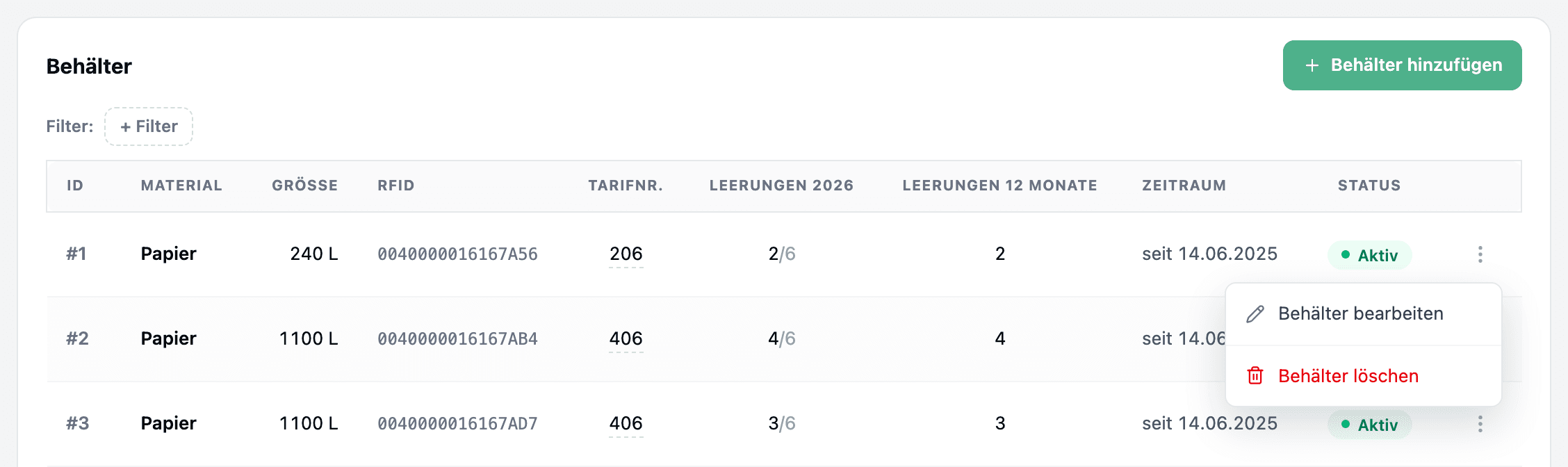
| Aktion | Wirkung |
|---|---|
| Behälter bearbeiten | Öffnet das Seitenfenster Behälter #Nummer |
| Behälter löschen | Setzt den Behälter nach Rückfrage auf Inaktiv, siehe Behälter entfernen |
Im Seitenfenster Behälter #Nummer änderst du RFID, Material und Tarif.
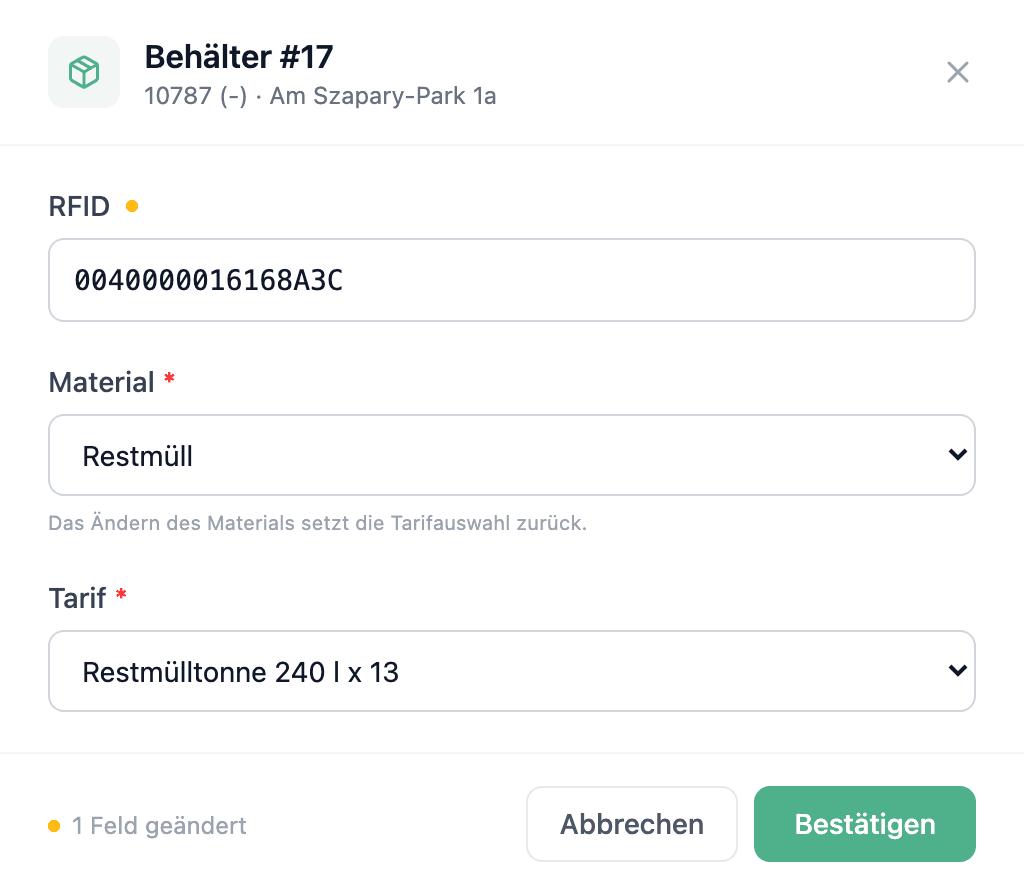
| Feld | Beschreibung |
|---|---|
| RFID | Chip-Code des Behälters — hier trägst du ihn nachträglich ein oder änderst ihn |
| Material | Materialfraktion des Behälters. Ein Wechsel wählt den ersten Tarif des neuen Materials vor — prüfe den Tarif vor dem Bestätigen |
| Tarif | Verrechnungs-Tarif; Pflicht, sobald es für das Material Tarife gibt. Erst nach der Materialwahl auswählbar |
Mit Bestätigen speicherst du die Änderung. Dieselben Behälterdaten lassen sich auch vor Ort in der Container-App ändern.
Behälter entfernen: Löschen vs. Abzug
Einen Behälter entfernst du im Portal auf zwei Wegen. Beide enden in der Änderungshistorie als Abzug; der Unterschied ist, ob jemand vor Ort muss.
| Weg | Wann | Wirkung |
|---|---|---|
| Behälter löschen (Drei-Punkte-Menü, hier) | Der Behälter ist bereits weg oder wurde irrtümlich erfasst; nur die Daten müssen nachgezogen werden | Setzt den Behälter sofort auf Inaktiv und erfasst einen administrativen Abzug, der in der Änderungshistorie erscheint. Es entsteht keine Aufgabe für den Außendienst |
| Abzug über eine Behälteränderung | Ein vorhandener Behälter soll abgeholt werden | Löst eine Aufgabe für den Außendienst in der Container-App aus; sobald sie abgeschlossen ist, wird der Behälter Inaktiv |
Bestätigst du die Rückfrage mit Ja, Behälter löschen, wird der Behälter Inaktiv und bleibt mit seiner Historie in der Tabelle.
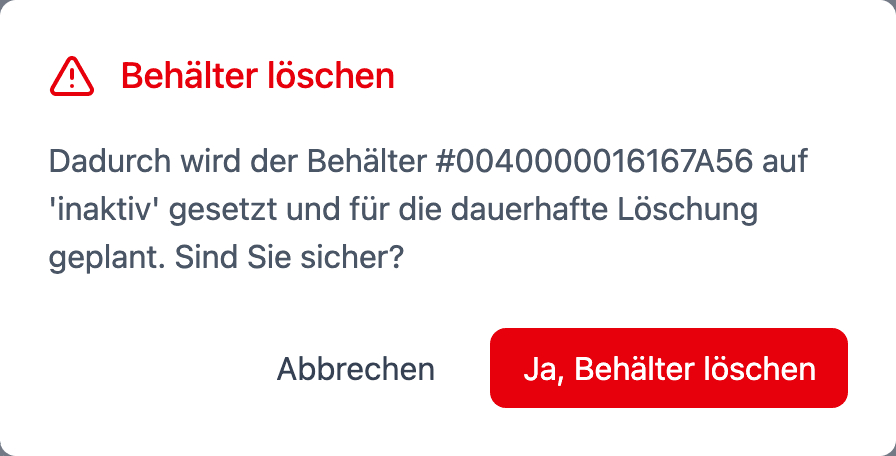
Achtung: Das Löschen gilt als abgeschlossener Abzug. Besteht eine Anbindung an ein Verrechnungssystem, wird er dorthin weitergegeben — lösche also nur Behälter, die wirklich nicht mehr beim Kunden stehen.
Daten ändern oder Auftrag an den Außendienst?
Hinzufügen, Bearbeiten und Löschen ändern hier nur die Daten; niemand fährt raus. Soll ein Behälter wirklich gebracht, getauscht oder abgeholt werden, beauftrage eine Behälteränderung.
Partner & Kunden
Für Vertriebspartner – Kunden und Unterpartner aufnehmen, Module freischalten und befristen, Admins verwalten und Zugänge aussetzen.
Haushaltsdaten auswerten
Haushalte auf der Karte finden, die Leerungs- und Änderungshistorie eines Behälters nachvollziehen und den Bestand nach Excel exportieren.