

Benutzerverwaltung
Benutzer deiner Organisation einladen oder mit Benutzername anlegen, ihnen Workspaces zuweisen, Konten bearbeiten, sperren und entfernen.
Hier lädst du die Benutzer deiner Organisation ein, legst Fahrerkonten an, gibst Zugriff auf Workspaces und sperrst oder entfernst Konten, für alle Workspaces zugleich.
Wer was darf
Die Benutzerverwaltung findest du in der Seitenleiste im Bereich mit dem Namen deiner Organisation. Was du dort tun darfst, hängt von deiner Rolle ab:
| Rolle | Was sie in der Benutzerverwaltung tut |
|---|---|
| Admin | Legt Benutzer an, bearbeitet, sperrt und entfernt sie. Ein Admin verwaltet alle Workspaces der Organisation |
| Mitarbeiter | Sieht die Liste, ändert aber nichts |
| Fahrer | Hat keinen Zugang zum Portal und meldet sich nur in der NAVARO-App an |
Ein Fahrer, der sich im Portal anmeldet, sieht den Hinweis Dieses Konto ist für NAVARO, siehe Hilfe.
Die Benutzerliste
Jeder Benutzer steht einmal in der Liste, mit allen Workspaces, in denen er arbeitet. Die Liste ist dieselbe, egal welcher Workspace gerade aktiv ist.
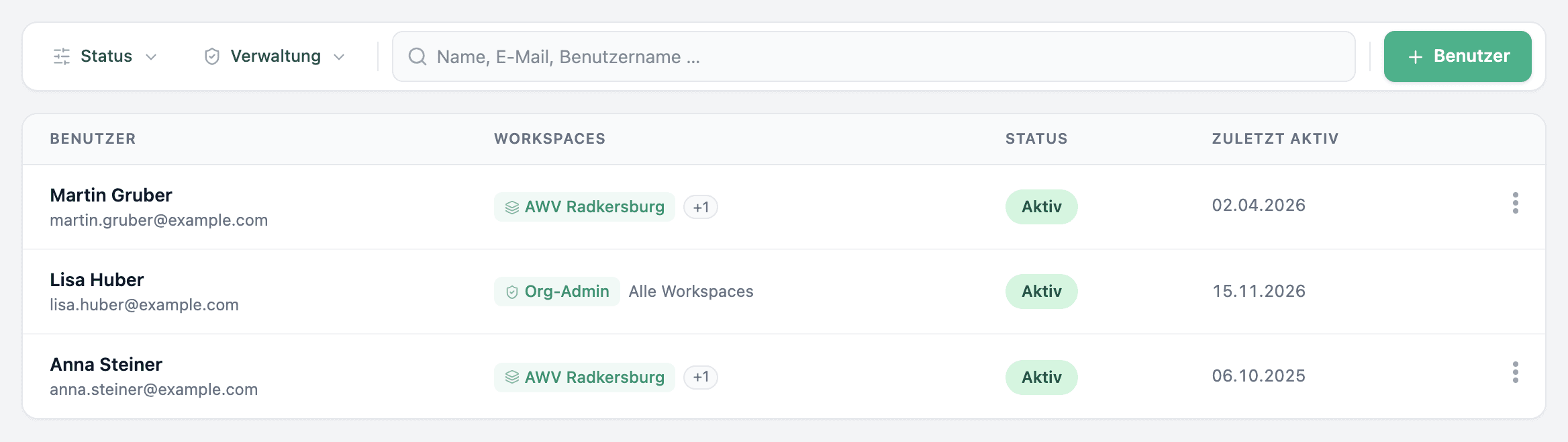
Die Spalten zeigen:
| Spalte | Inhalt |
|---|---|
| Benutzer | Name, darunter die E-Mail-Adresse oder der Benutzername |
| Workspaces | Die Workspaces, in denen der Benutzer Mitglied ist; bei Admins Org-Admin und Alle Workspaces |
| Status | Aktiv, Eingeladen oder Inaktiv, siehe unten |
| Zuletzt aktiv | Die letzte Anmeldung. Bei offenen Einladungen steht hier Einladung bis mit dem Datum, bis zu dem der Link gilt |
Status
Der Status ist farbig markiert:
| Status | Farbe | Bedeutung |
|---|---|---|
| Aktiv | Grün | Der Benutzer kann sich anmelden |
| Eingeladen | Gelb | Die Einladung ist verschickt, aber noch nicht angenommen |
| Inaktiv | Grau | Das Konto ist deaktiviert; der Benutzer kann sich nicht anmelden |
Suchen und filtern
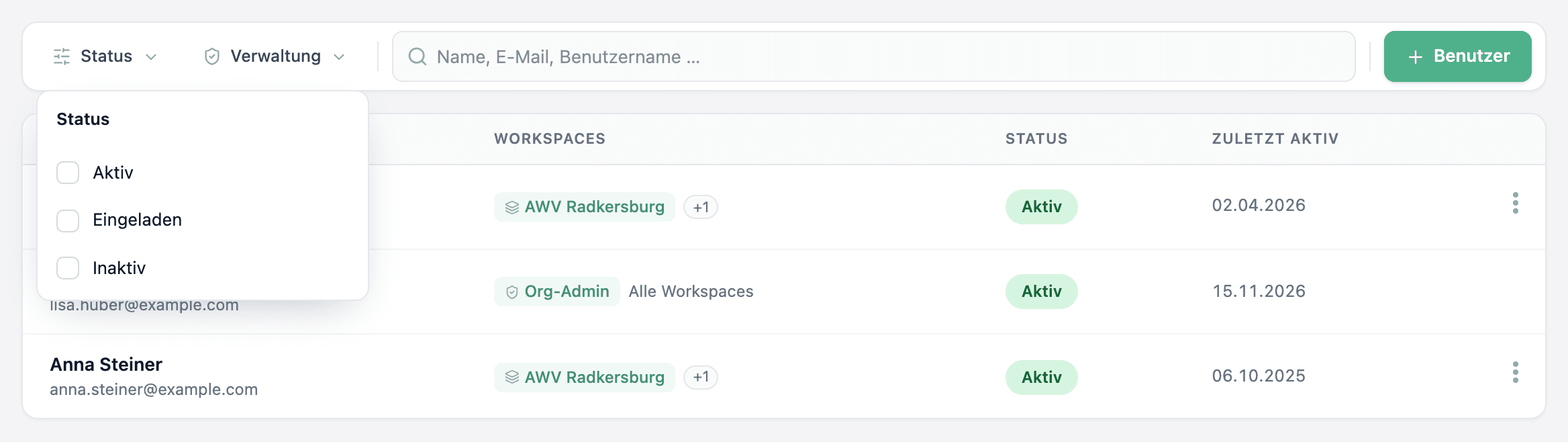
Über der Liste filterst du nach Status und nach Verwaltung mit den Werten Admin, Mitarbeiter und Fahrer. Das Suchfeld findet Benutzer nach Name, E-Mail-Adresse oder Benutzername.
Benutzer anlegen
Neue Benutzer legst du über die Schaltfläche Benutzer mit dem Pluszeichen an. Dabei wählst du einmal die Art des Zugangs; später lässt sie sich nicht mehr ändern.
| Zugang | Für wen | Wie es weitergeht |
|---|---|---|
| Per E-Mail einladen | Admins und Mitarbeiter | Die Person bekommt eine Einladung per E-Mail und vergibt ihr eigenes Passwort |
| Per E-Mail einladen | Außendienst mit der Container-App | Wie bei Mitarbeitern: Rolle Mitarbeiter, Zugriff auf den Workspace, in dem das Team arbeitet. In der Container-App meldet sich die Person mit demselben Konto an |
| Benutzername vergeben | Fahrer | Das Konto ist sofort aktiv; das Passwort gibst du der Person weiter |
Die Container-App nutzen nur Organisationen mit eigenen Behältern oder mit der Freigabe Aufstellen und tauschen, siehe Daten freigeben. Ein Fahrerkonto kann sich dort nicht anmelden.
Per E-Mail einladen
- Klicke auf die Schaltfläche Benutzer mit dem Pluszeichen.
- Gib unter Person Vorname und Nachname ein.
- Wähle unter Zugang Per E-Mail einladen.
- Gib die E-Mail-Adresse ein.
- Setze das Häkchen bei Admin der Organisation, wenn die Person Benutzer und Workspaces verwalten soll.
- Stelle unter Workspace-Zugriff die Workspaces auf Mitglied, in denen die Person arbeiten soll.
- Klicke auf Anlegen.
Die Person steht als Eingeladen in der Liste und bekommt eine E-Mail. Sobald sie die Einladung annimmt, ist sie Aktiv.
Einladung und erste Anmeldung kommen in der Sprache, die für deine Organisation hinterlegt ist. Danach stellt jede Person ihre Sprache selbst um, siehe Benutzermenü und Sprache.
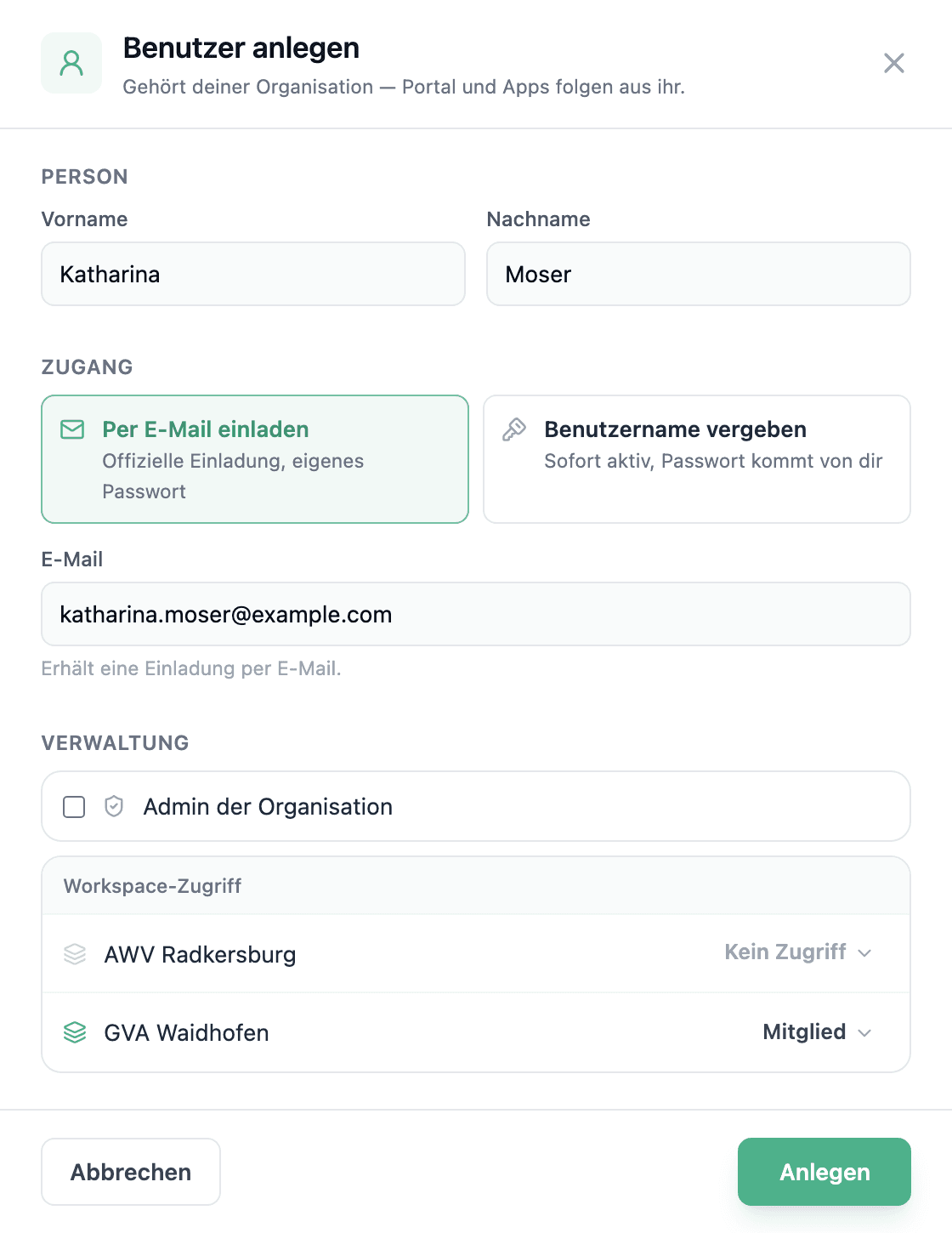
Für einen Admin entfällt der Block Workspace-Zugriff: Admins verwalten alle Workspaces der Organisation.
Eine Adresse, für die es schon ein Konto gibt, lässt sich nicht einladen: Für diese Adresse gibt es schon ein Konto. Gehört sie zu einem Benutzer einer anderen Organisation, lautet die Meldung User is part of another organisation (der Benutzer gehört zu einer anderen Organisation).
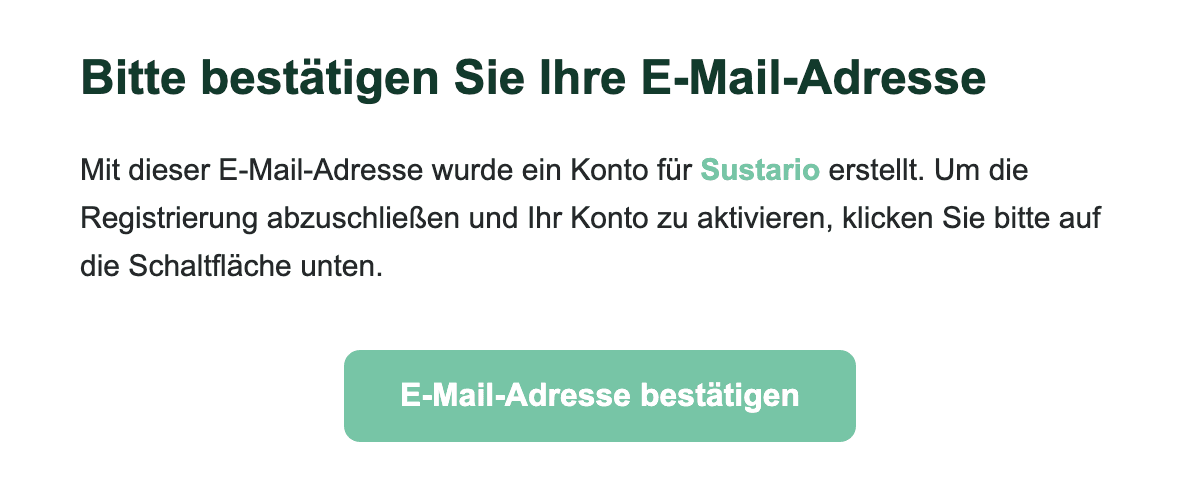
Nach dem Anlegen kommt die Einladung mit dem Betreff Bestätigen Sie Ihre E-Mail-Adresse. Mit der Schaltfläche E-Mail-Adresse bestätigen darin beginnt die erste Anmeldung; die Schritte stehen unter Erstmalige Anmeldung.
Benutzername vergeben (für Fahrer)
- Klicke auf die Schaltfläche Benutzer mit dem Pluszeichen.
- Gib unter Person Vorname und Nachname ein.
- Wähle unter Zugang Benutzername vergeben.
- Gib unter Benutzername den Anmeldenamen ein.
- Übernimm das vorgeschlagene Passwort oder erzeuge mit der Schaltfläche daneben ein neues.
- Stelle unter Workspace-Zugriff die Workspaces auf Mitglied, in denen der Fahrer fährt.
- Wichtig: Notiere Benutzername und Passwort. Das Passwort lässt sich später nicht mehr anzeigen, nur neu vergeben.
- Klicke auf Anlegen.
Das Konto ist sofort Aktiv. Mit Benutzername und Passwort, die du weitergibst, meldet sich der Fahrer in der NAVARO-App an.
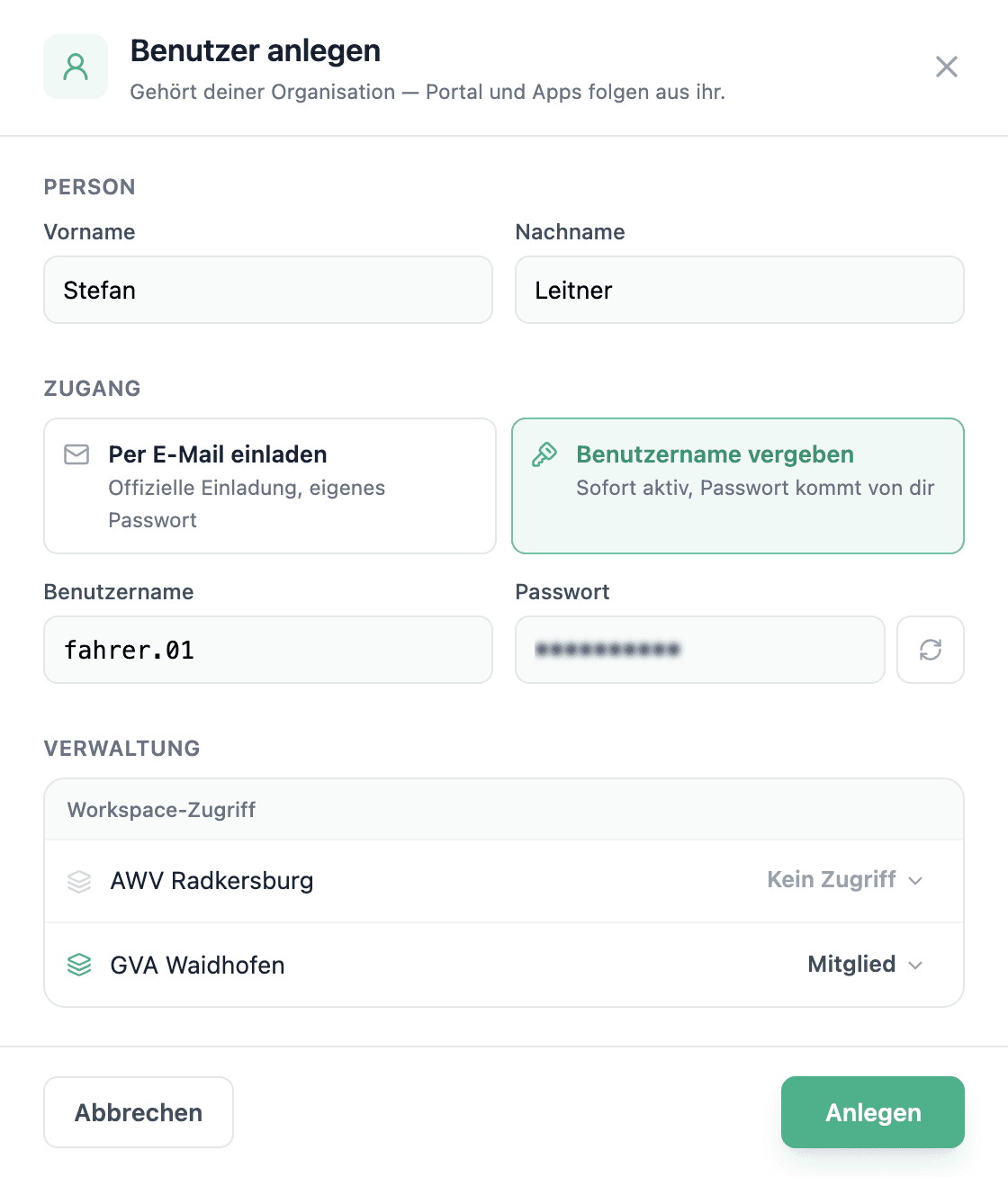
Ein Konto mit Benutzername kann nicht Admin werden; das Häkchen Admin der Organisation fehlt dann.
Workspaces zuweisen
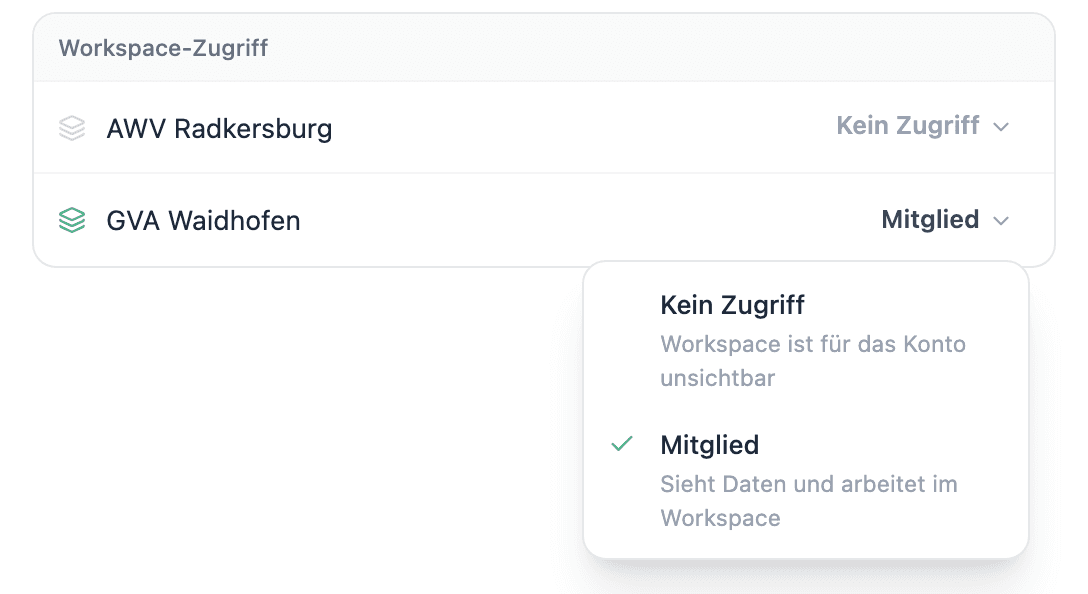
Unter Workspace-Zugriff steht jeder Workspace deiner Organisation, auch die, denen sie beigetreten ist. Für jeden wählst du:
| Auswahl | Bedeutung |
|---|---|
| Kein Zugriff | Der Workspace ist für das Konto unsichtbar |
| Mitglied | Das Konto sieht die Daten und arbeitet im Workspace |
Jeder Benutzer außer einem Admin braucht mindestens einen Workspace (Mindestens einen Workspace auswählen.). Hat deine Organisation nur einen Workspace, ist er schon ausgewählt.
Benutzer bearbeiten
Ein Klick auf eine Zeile öffnet denselben Bereich mit dem Namen des Benutzers als Titel. Dort änderst du Name, E-Mail-Adresse oder Benutzername, das Häkchen Admin der Organisation und die Workspaces; Speichern übernimmt die Änderungen.
Die Art des Zugangs bleibt, wie sie beim Anlegen gewählt wurde. Deine eigene Zeile öffnet sich nicht.
Beim Ansprechpartner deiner Organisation und beim letzten Admin fehlt das Häkchen Admin der Organisation, denn sie bleiben Admin.
Passwort eines Fahrers zurücksetzen
Fahrer haben keinen Zugang zum Portal und können ihr Passwort nicht selbst zurücksetzen. Das übernimmt ein Admin:
- Klicke in der Benutzerverwaltung auf die Zeile des Fahrers.
- Gib unter Neues Passwort (optional) ein neues Passwort ein oder erzeuge eines mit der Schaltfläche daneben.
- Notiere das Passwort.
- Klicke auf Speichern.
Das neue Passwort gilt ab sofort. Gib es dem Fahrer weiter.
Benutzer sperren, einladen oder entfernen
Das Drei-Punkte-Menü einer Zeile zeigt nur die Aktionen, die zum Status passen. Jede Aktion bestätigst du vor dem Ausführen mit Bestätigen.
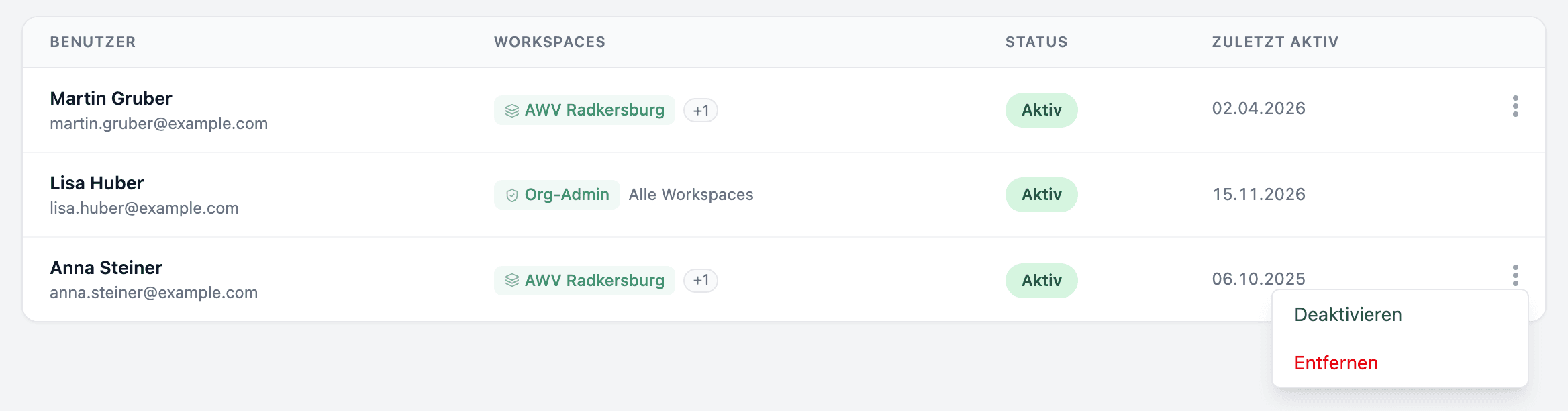
Die Aktionen wirken in allen Workspaces der Organisation:
| Aktion | Für | Wirkung |
|---|---|---|
| Deaktivieren | Aktive Benutzer | Der Benutzer kann sich in keinem Workspace der Organisation mehr anmelden, bis du ihn reaktivierst |
| Reaktivieren | Inaktive Benutzer | Der Benutzer kann sich wieder in seinen Workspaces anmelden |
| Einladung erneut senden | Eingeladene Benutzer | Die Person bekommt eine neue Einladung per E-Mail |
| Einladung zurückziehen | Eingeladene Benutzer mit E-Mail-Zugang | Der Einladungslink wird ungültig |
| Entfernen | Alle außer Admins | Der Benutzer verliert den Zugang zu allen Workspaces der Organisation; das lässt sich nicht rückgängig machen |
Deaktivieren ist die umkehrbare Alternative zum Entfernen. Admins und deine eigene Zeile haben kein Drei-Punkte-Menü.
Um einen Admin zu deaktivieren oder zu entfernen, nimm beim Bearbeiten zuerst das Häkchen Admin der Organisation heraus. Beim letzten Admin machst du vorher einen anderen Benutzer zum Admin; den Ansprechpartner ändert der Partner, der deine Organisation betreut.
Daten freigeben
Anderen Organisationen im Workspace gezielt Behälter-, Tour- und Optimierungsdaten zeigen, Freigaben ändern oder entziehen und ihren Verlauf nachlesen.
Fahrzeugverwaltung
Fahrzeuge deiner Organisation mit Kennzeichen und Hardware anlegen, den Workspaces zuweisen und die Anbieter der Hardware über Schnittstellen anbinden.