

Behälteränderungen
Eine Behälteränderung — Aufstellung, Tausch oder Abzug — für den Außendienst beauftragen und einen offenen Auftrag wieder ändern oder abbrechen.
Hier beauftragst du eine Aufstellung, einen Tausch oder einen Abzug für den Außendienst und änderst oder brichst offene Aufträge ab.
Aufträge legt nur die Organisation an, der die Behälter des Haushalts gehören; eine Freigabe erlaubt das nie. Wer im Workspace was darf, steht unter Zugriff und Berechtigungen.
Wie du angelegte Aufträge wiederfindest, filterst und für die Verrechnung exportierst, steht auf Behälteränderungen verfolgen. Den ganzen Weg vom Auftrag bis zur Ausführung in der Container-App zeigt Ablauf: Behälteränderung durchführen.
Ablauf: Behälter aufstellen lassen
So läuft eine Neu-Aufstellung über beide Produkte hinweg — vom Auftrag im Portal bis zur Rückmeldung aus dem Feld.
Zwei Arten: Aufgabe oder Änderung
Jede Behälteränderung hat eine von zwei Arten; sie entscheidet, ob der Außendienst ausrückt. In der Liste steht die Art als Chip in der Spalte Art.
| Art | Was passiert | Wo sie entsteht |
|---|---|---|
| Aufgabe (Lkw-Symbol) | Der Außendienst muss vor Ort tätig werden — Behälter aufstellen, tauschen oder abziehen. Die Aufgabe erscheint in der Container-App. | Hier im Modul Behälteränderungen |
| Änderung (Dokument-Symbol) | Nur die Stammdaten eines Behälters ändern sich — Tarif, Material oder RFID-Chip. Niemand fährt raus. | In der Haushaltsübersicht über Behälter bearbeiten, Behälter hinzufügen oder Behälter löschen |
Alles, was du in diesem Modul anlegst, ist eine Aufgabe für den Außendienst; für eine reine Datenänderung gehst du in die Haushaltsübersicht. Beide Arten stehen in derselben Liste.
Behälter aufstellen oder erfassen — welcher Weg?
Welcher Weg passt, hängt davon ab, ob der Behälter schon steht und ob jemand vor Ort muss:
| Situation | Weg | Wo |
|---|---|---|
| Der Behälter steht schon vor Ort und soll nur erfasst werden | Neuen Behälter mit + anlegen | Container-App, Standortverwaltung |
| Ein neuer Behälter muss erst gebracht werden | + Behälter hinzufügen: eine Aufgabe für den Außendienst | Portal, Neuen Behälter aufstellen lassen |
| Ein Behälter soll getauscht oder abgeholt werden | Ändern an der Materialzeile: ein Abzug, beim Tausch zusätzlich eine Aufstellung; eine Aufgabe | Portal, Bestehenden Behälter ändern |
| Nur Tarif, Material oder RFID-Chip ändern sich | Behälter bearbeiten: eine Änderung, niemand fährt raus | Portal, Haushaltsübersicht |
Eine neue Behälteränderung anlegen
- Klicke im Reiter Änderungen auf + Behälteränderung.
- Suche den betroffenen Haushalt.
- Wähle den Treffer aus der Liste.
- Lege in der Haushaltsansicht die gewünschte Aktion an.
Die Schritte 2 bis 4 erledigst du auf der Seite Neue Behälteränderung.
Alternativ startest du direkt aus der Haushaltsübersicht: Öffne den Haushalt und wähle im Menü oben rechts Behälteränderung beauftragen. Du landest dann sofort in der Haushaltsansicht dieses Haushalts.

Haushalt suchen
Die Suchleiste hat fünf Felder: Kundennummer (Kd.Nr.), Straße, Hausnummer (Hausnr.), Bezeichnung und Ort. Bevor du suchst, steht darunter Zuletzt bearbeitete Haushalte: die Haushalte der jüngsten Behälteränderungen in diesem Workspace, direkt anklickbar.
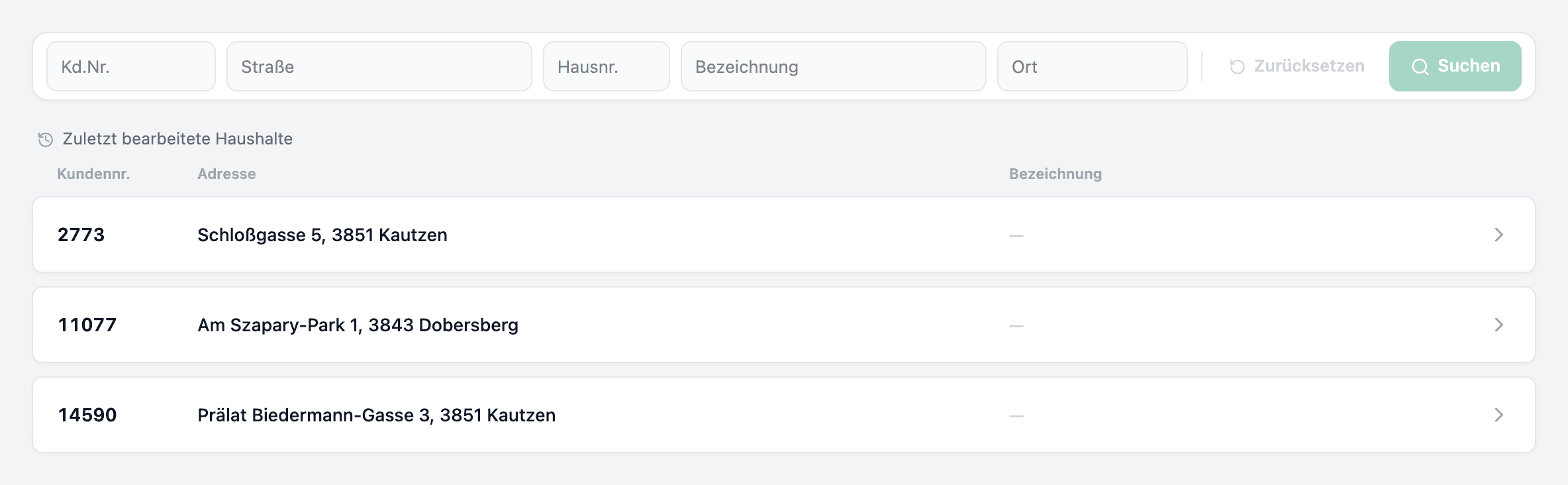
Ein Haushalt ist nur dann ein Treffer, wenn er alle ausgefüllten Felder erfüllt; leere Felder zählen nicht. Mit Suchen oder Enter zeigst du die Treffer an.
Treffer auswählen
Klicke in der Trefferliste den richtigen Haushalt an, auch wenn es nur einen Treffer gibt.
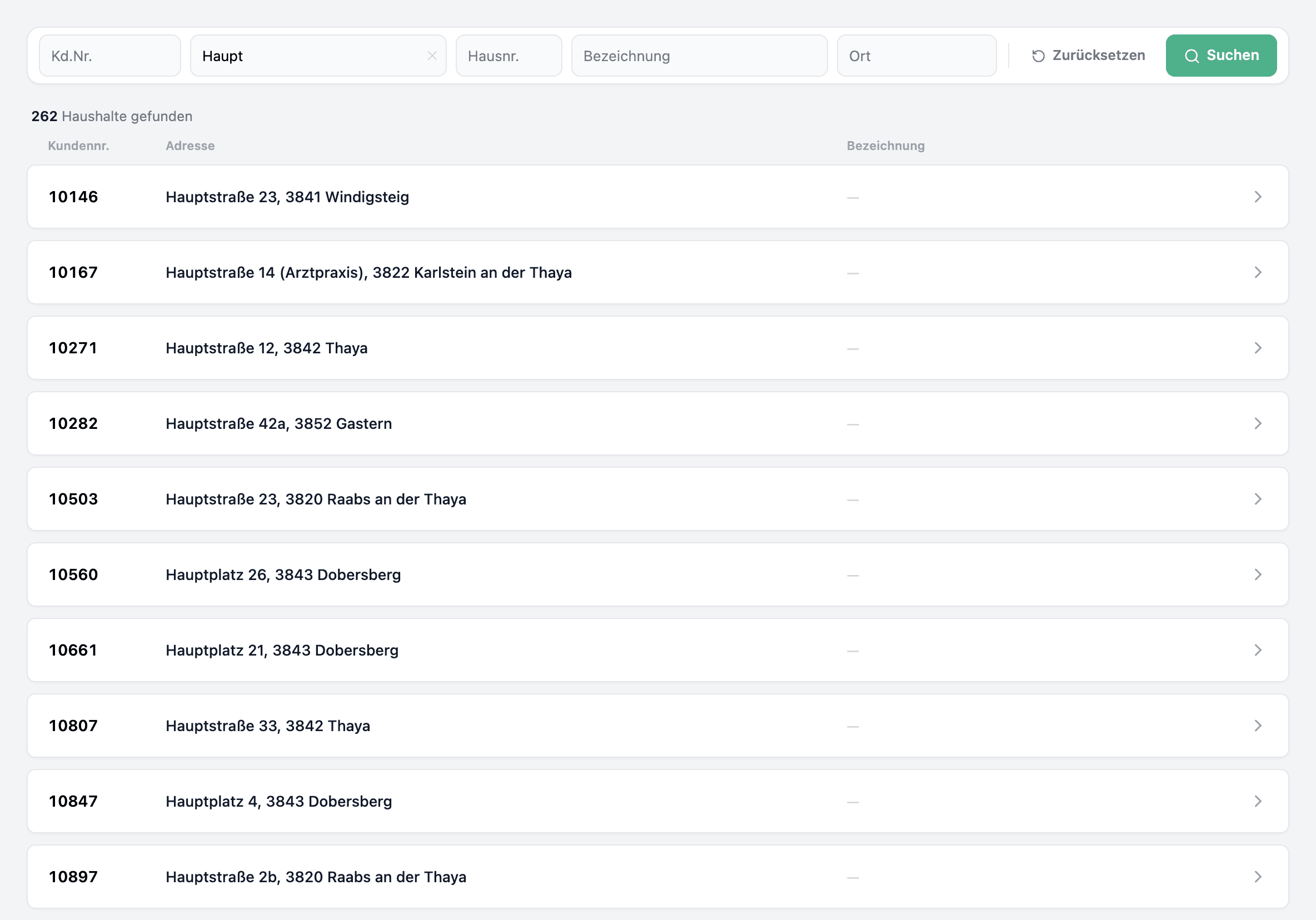
Füll bei zu vielen Treffern ein weiteres Feld aus, etwa Hausnummer oder Ort. Erscheint Kein Haushalt gefunden, prüf die Suchbegriffe oder füll weniger Felder aus.
Haushaltsansicht
Die Haushaltsansicht zeigt den Bestand und die Aufträge des Haushalts. Zum Haushalt öffnet ihn in der Haushaltsübersicht.
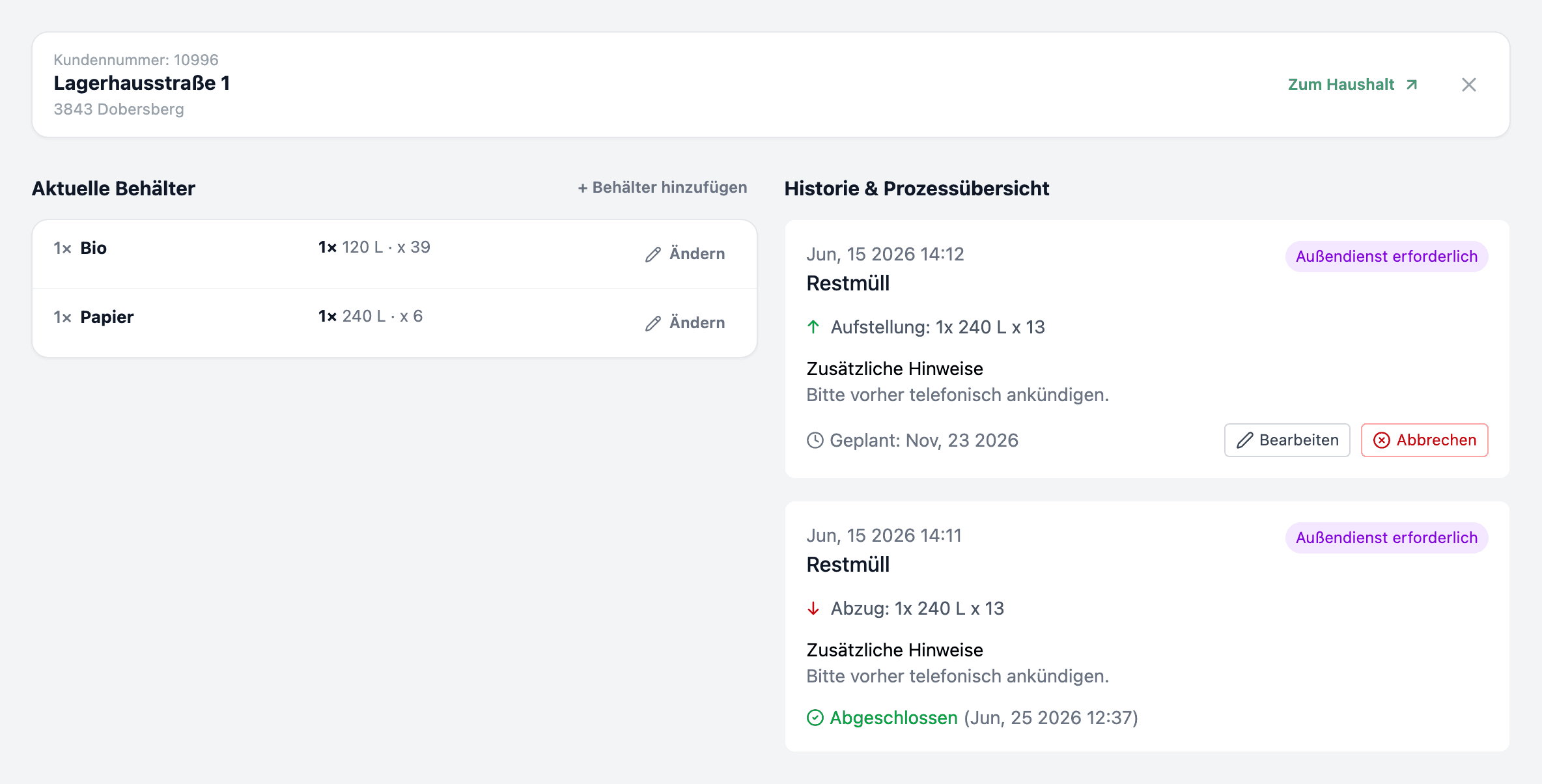
Unter Aktuelle Behälter steht eine Zeile pro Material mit Anzahl und Größe. Unter Historie & Prozessübersicht steht jeder Auftrag des Haushalts als Karte, mit dem Etikett Außendienst erforderlich oder Administrativ.
Ein grüner Pfeil nach oben steht für eine Aufstellung, ein roter Pfeil nach unten für einen Abzug.
Von hier aus hast du zwei Wege, eine Aufgabe anzulegen:
| Aktion | Wofür gedacht |
|---|---|
| + Behälter hinzufügen | Einen neuen Behälter zusätzlich zum bestehenden Bestand aufstellen lassen |
| Ändern an einer Materialzeile | Bestehende Behälter dieses Materials abziehen oder gegen andere tauschen |
Möglichkeit 1: Neuen Behälter aufstellen lassen
+ Behälter hinzufügen öffnet den Dialog Behälter hinzufügen. Das Ergebnis ist immer eine Aufgabe, denn der Behälter muss zum Kunden gebracht werden.
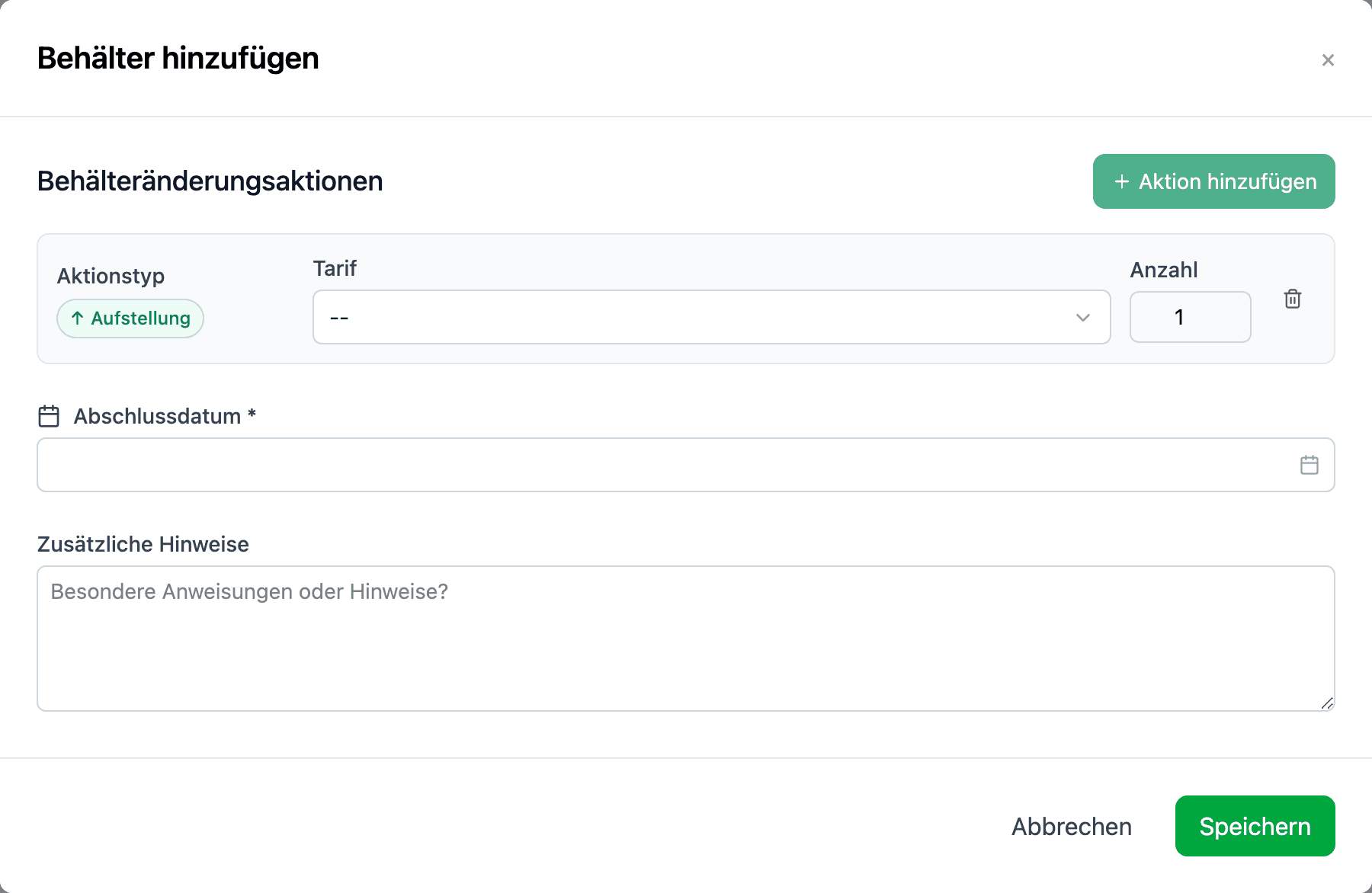
- Wähle in der Zeile den Tarif — die Liste zeigt nur Tarife, die für diesen Haushalt gelten; mit dem Tarif sind Material und Größe festgelegt. Hat dein Workspace keine Tarife, wählst du stattdessen Materialien und Größe.
- Setze Anzahl, falls mehrere gleiche Behälter gebraucht werden.
- Brauchst du verschiedene Behälter, klicke auf Aktion hinzufügen und fülle die neue Zeile; das Papierkorb-Symbol entfernt eine Zeile wieder.
- Trage das Abschlussdatum ein: den frühesten Tag, ab dem der Außendienst die Aufgabe erledigen darf. Es ist keine Frist und darf nicht in der Vergangenheit liegen.
- Gib unter Zusätzliche Hinweise alles mit, was der Außendienst braucht — Telefonnummer, Stellplatz, Schlüsselübergabe (bis zu 500 Zeichen).
- Bestätige mit Speichern.
Die neue Aufgabe erscheint in der Historie & Prozessübersicht und in der Liste des Moduls mit Status Offen.
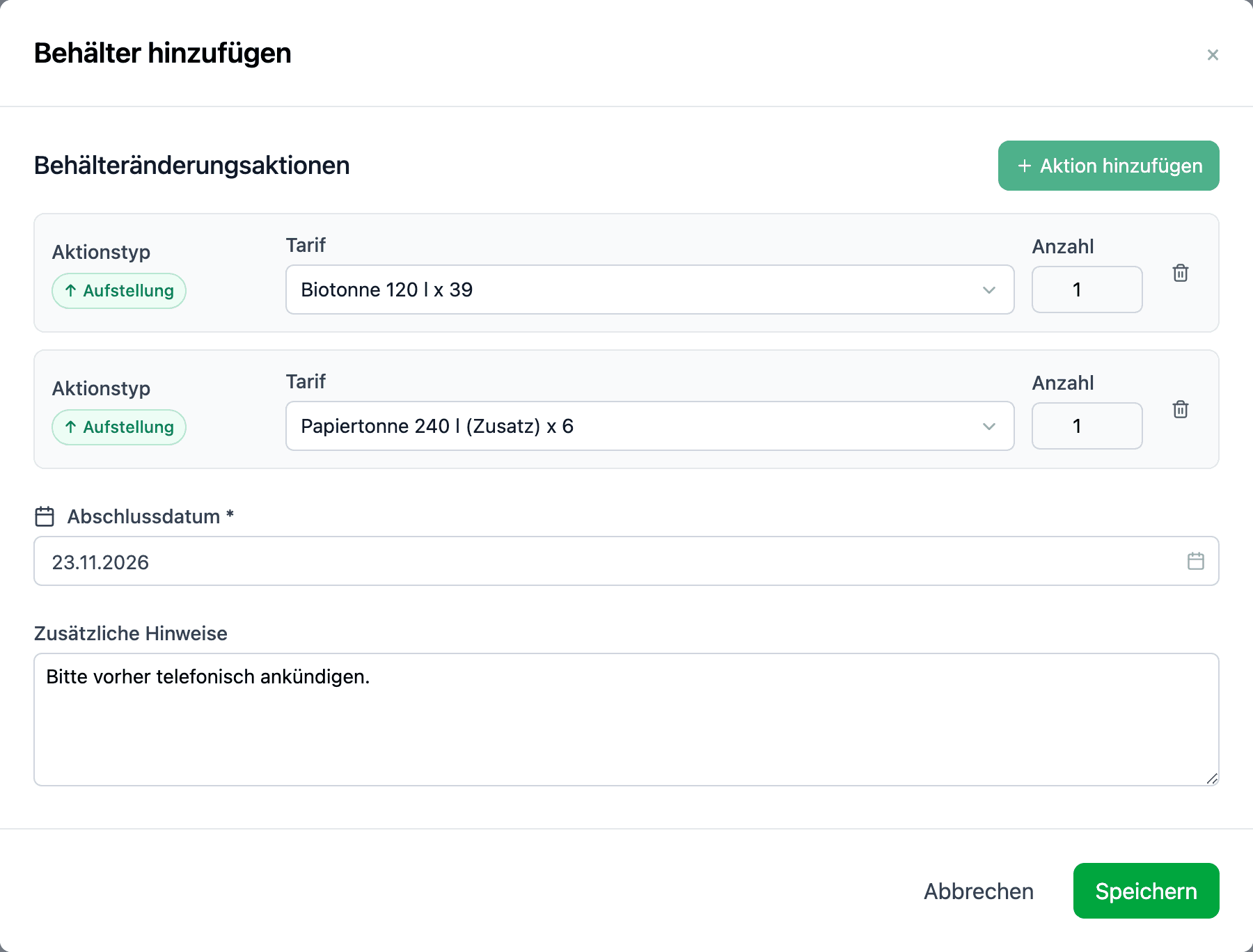
Die Hinweise sehen der Außendienst in der Container-App und alle im Portal in der Detailansicht des Auftrags. Derselbe Tarif (ohne Tarife: dieselbe Kombination aus Material und Größe) kann je Aktionstyp nur einmal in einem Auftrag vorkommen.
Möglichkeit 2: Bestehenden Behälter ändern
Soll ein aufgestellter Behälter getauscht oder abgezogen werden, klicke an seiner Materialzeile auf Ändern. Der Dialog Behälterkonfiguration bearbeiten zeigt oben unter Aktuelle Behälterkonfiguration den Bestand dieses Materials mit Behältertyp und Anzahl.
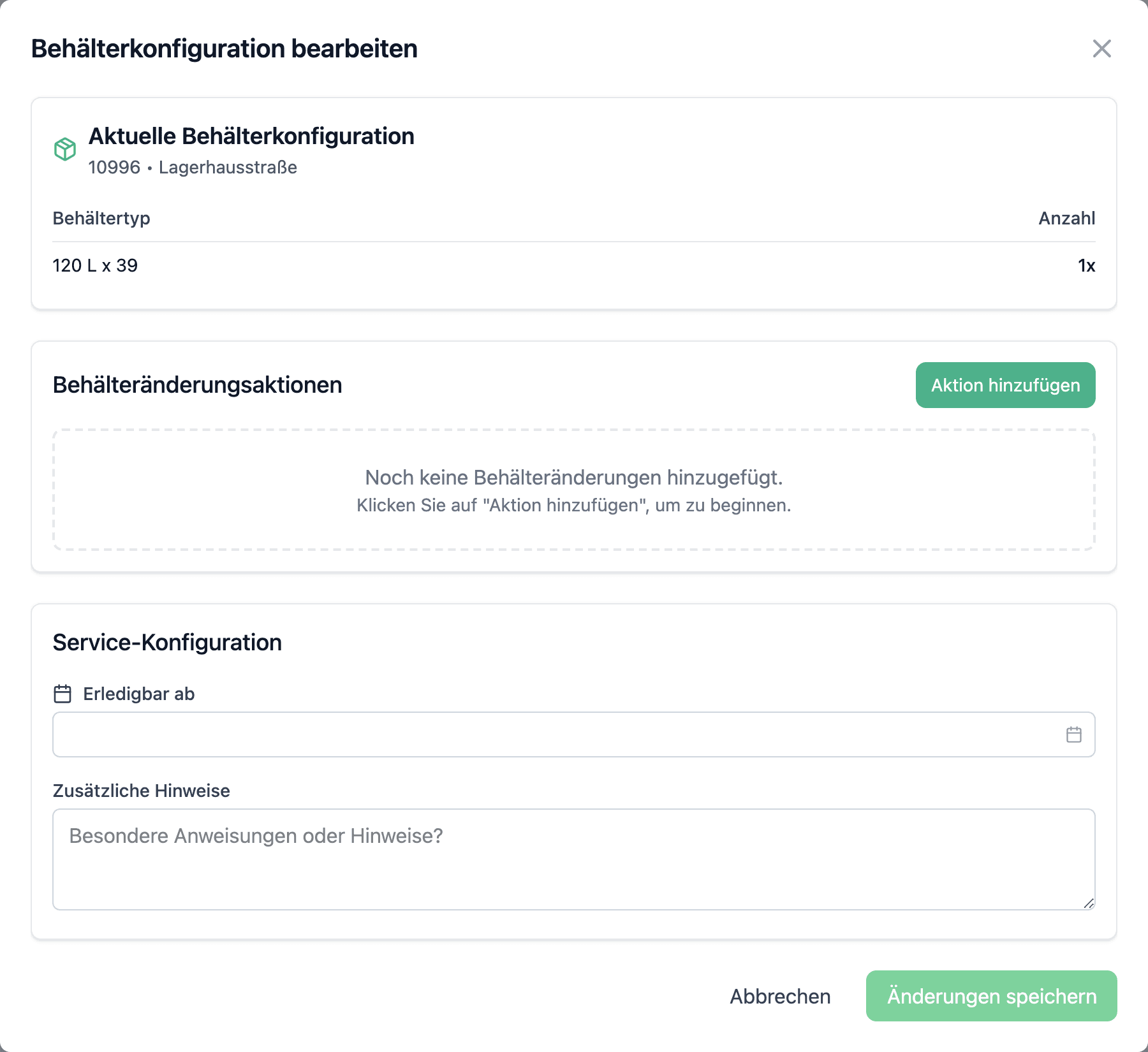
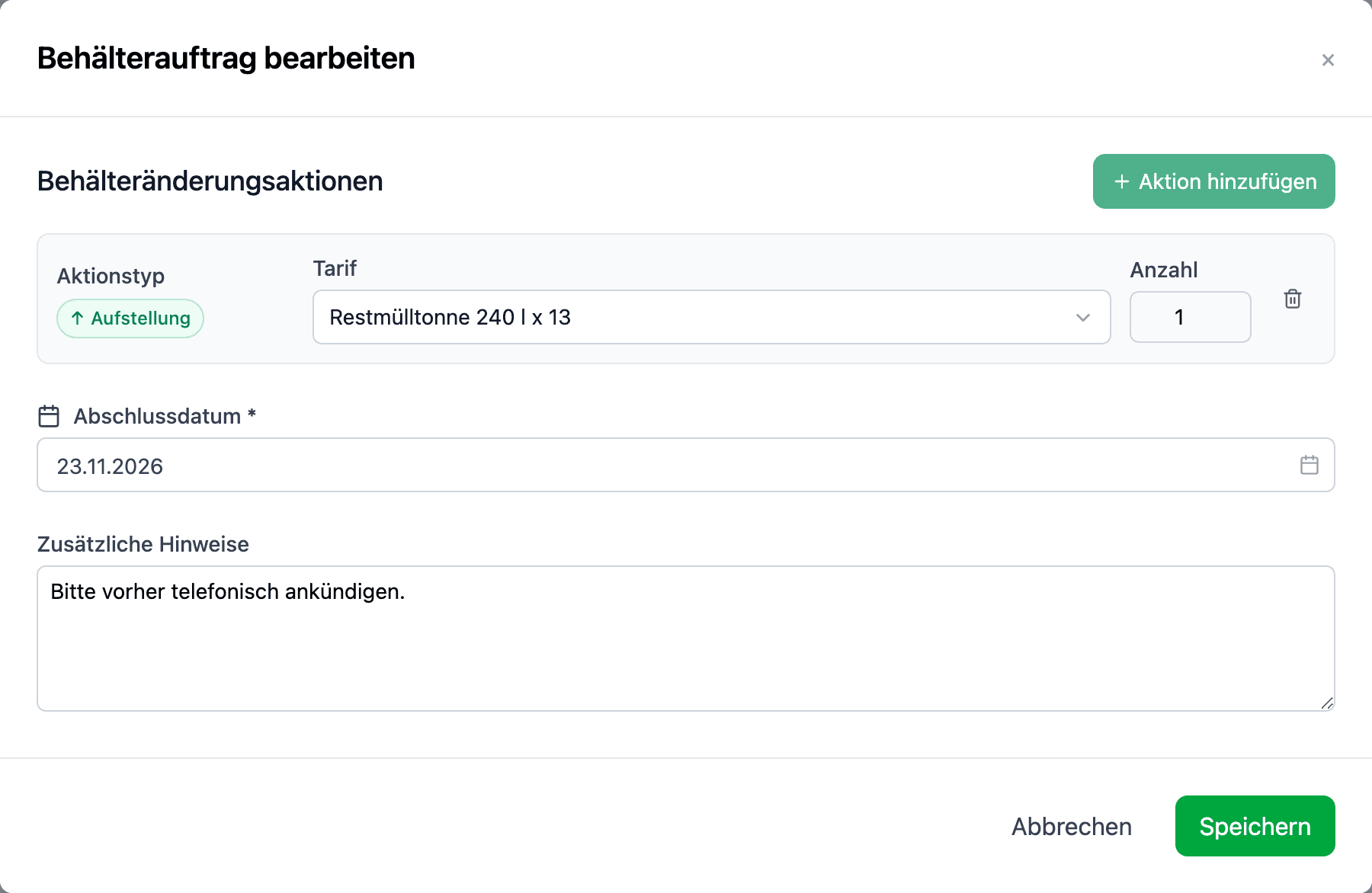
Unter Behälteränderungsaktionen legst du mit Aktion hinzufügen eine Zeile pro Position an. Der Aktionstyp kennt zwei Werte:
| Aktionstyp | Farbe | Bedeutung |
|---|---|---|
| Aufstellung | Grün | Ein Behälter dieses Tarifs (oder Materials und dieser Größe) kommt hinzu |
| Abzug | Rot | Ein vorhandener Behälter wird abgeholt; die Anzahl kann den Bestand nicht übersteigen |
Einen Tausch, etwa auf eine andere Größe, bildest du mit zwei Zeilen ab: ein Abzug des alten Behälters und eine Aufstellung des neuen.
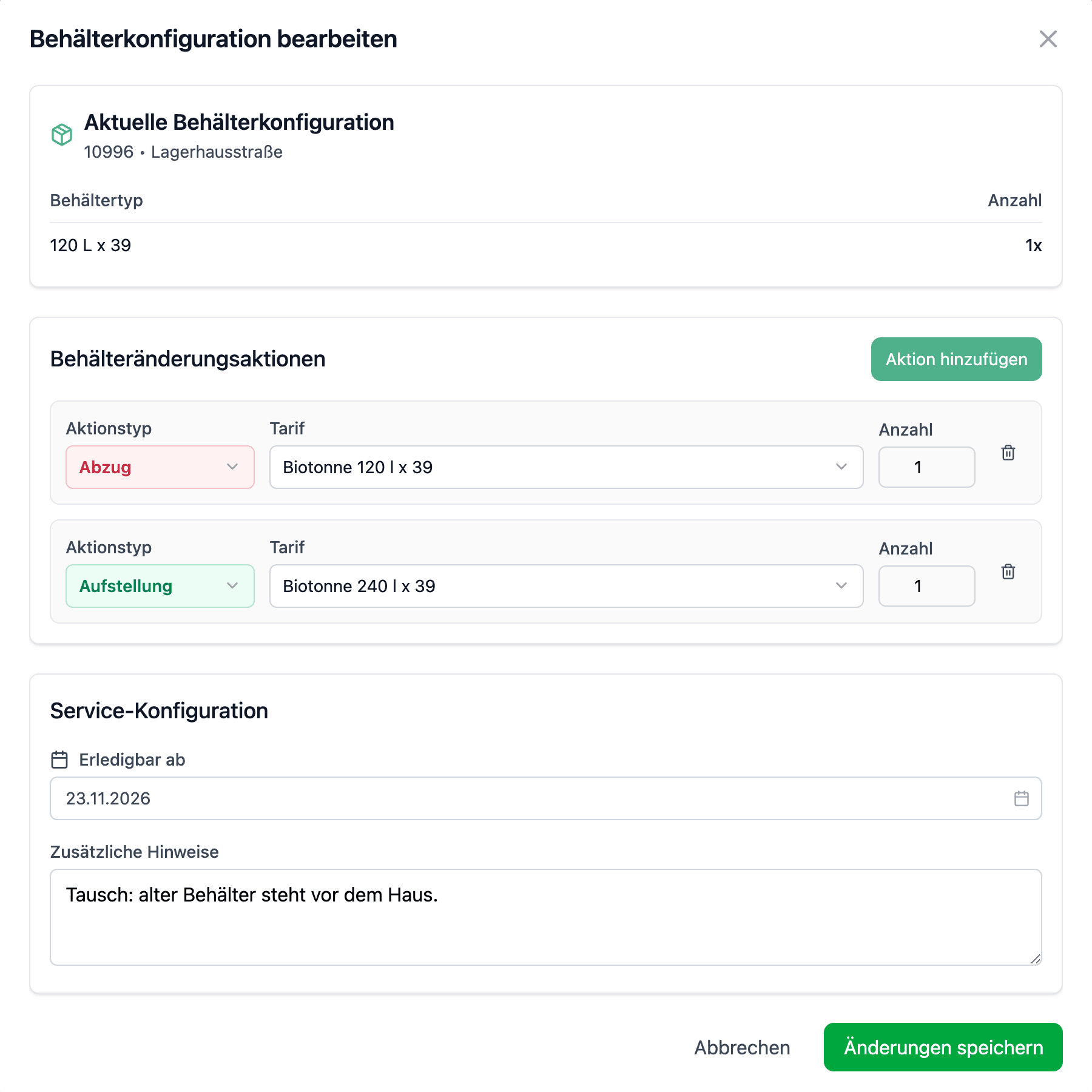
Unter Service-Konfiguration trägst du Erledigbar ab ein, das früheste Datum für den Einsatz des Außendienstes, und Zusätzliche Hinweise für vor Ort (bis zu 500 Zeichen). Änderungen speichern wird erst aktiv, wenn es mindestens eine Zeile gibt, jede Zeile vollständig ausgefüllt ist und Erledigbar ab ein Datum ab heute trägt.
Auch dieser Dialog erzeugt immer eine Aufgabe; für eine reine Datenänderung nutze Behälter bearbeiten in der Haushaltsübersicht.
Offenen Auftrag bearbeiten oder abbrechen
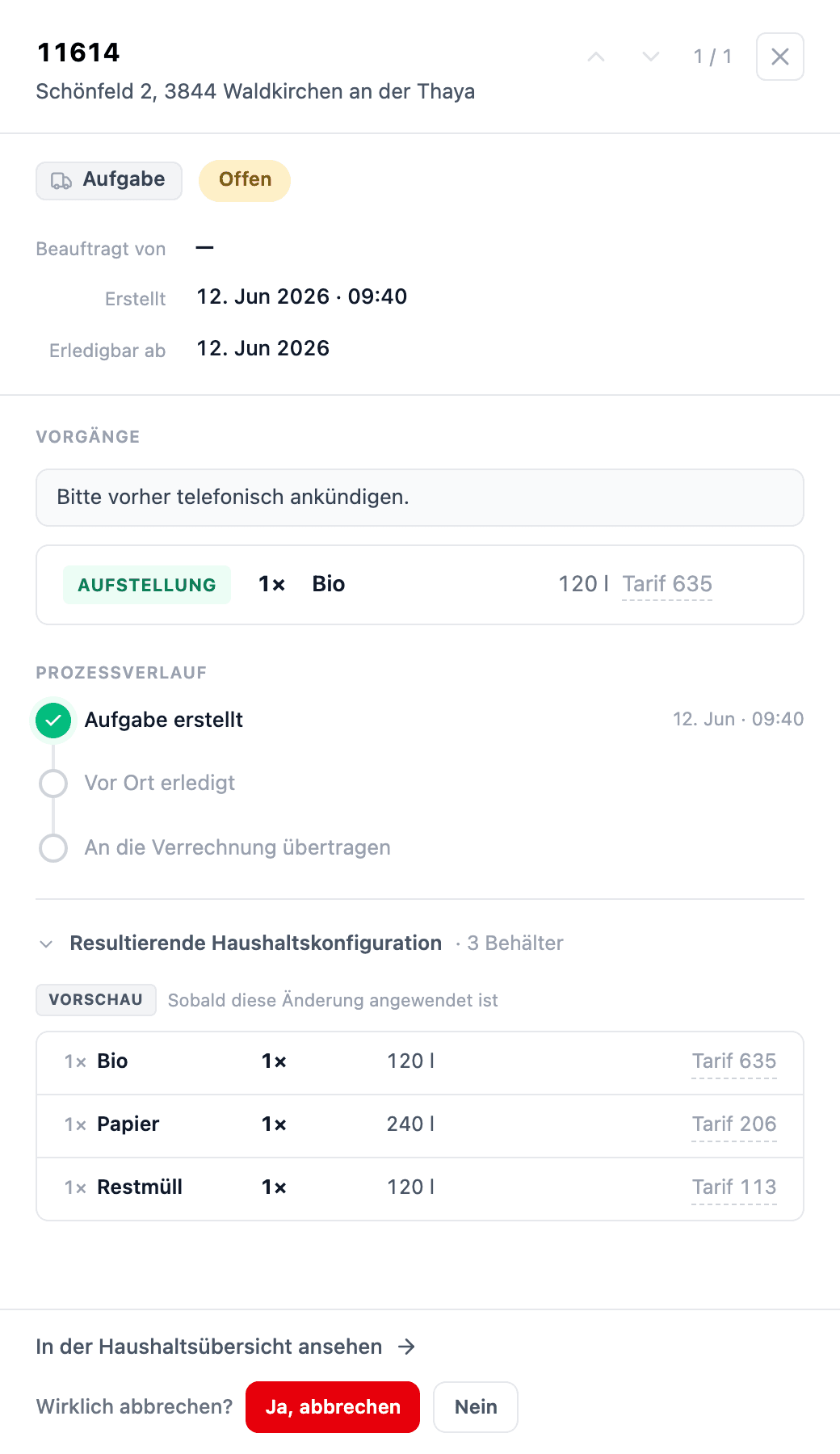
Solange eine Aufgabe auf Offen steht, kannst du sie ändern oder zurücknehmen. Eine Änderung aus der Haushaltsübersicht lässt sich nicht abbrechen; korrigiere dort direkt die Daten.
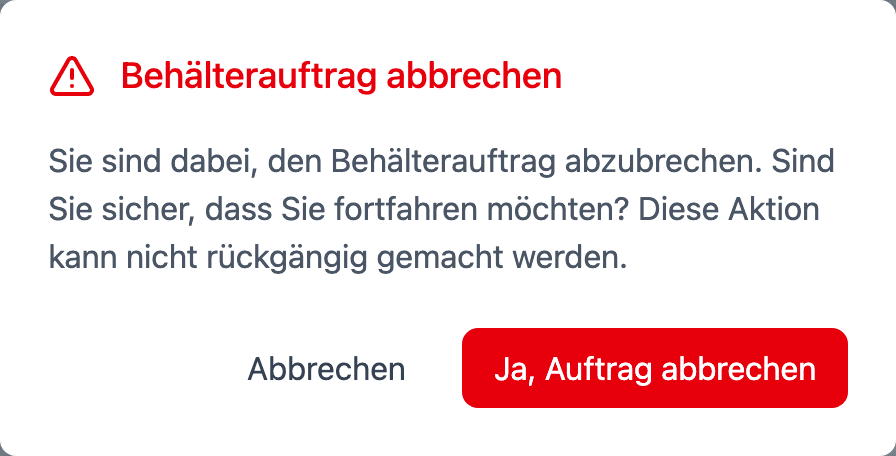
Achtung: Ein Abbruch kann nicht rückgängig gemacht werden. Ist eine Aufgabe schon Ausgeführt oder Abgeschlossen, gibt es keinen Rückweg mehr — lege dann einen neuen Gegenauftrag an, etwa einen Abzug für eine irrtümliche Aufstellung.
In der Liste des Moduls öffnest du die Detailansicht der Aufgabe und klickst unten auf Auftrag abbrechen. Die Frage Wirklich abbrechen? bestätigst du mit Ja, abbrechen.
In der Haushaltsansicht findest du an der Karte einer offenen Aufgabe zwei Schaltflächen:
| Schaltfläche | Was passiert |
|---|---|
| Bearbeiten | Öffnet Behälterauftrag bearbeiten — du passt Positionen, Abschlussdatum und Hinweise an und speicherst |
| Abbrechen | Öffnet die Rückfrage Behälterauftrag abbrechen; Ja, Auftrag abbrechen nimmt die Aufgabe zurück |
Diese Schaltflächen siehst du nur, wenn deine Organisation den Auftrag ändern darf (siehe Zugriff und Berechtigungen). Eine abgebrochene Aufgabe verschwindet aus der Liste des Moduls; in der Haushaltsansicht bleibt ihre Karte mit Storniert sichtbar.
Haushaltsdaten auswerten
Haushalte auf der Karte finden, die Leerungs- und Änderungshistorie eines Behälters nachvollziehen und den Bestand nach Excel exportieren.
Behälteränderungen verfolgen
Die Liste aller Behälteränderungen filtern, einen Auftrag im Detail ansehen, seinen Prozessverlauf nachvollziehen und die Abrechnungsexporte abholen.