

Behälteränderungen verfolgen
Die Liste aller Behälteränderungen filtern, einen Auftrag im Detail ansehen, seinen Prozessverlauf nachvollziehen und die Abrechnungsexporte abholen.
Hier findest und filterst du Behälteränderungen, siehst einen Auftrag mit seinem Prozessverlauf im Detail und holst die Abrechnungsexporte ab. Wie du einen Auftrag anlegst, steht auf Behälteränderungen.
Übersicht aller Behälteränderungen
Im Reiter Änderungen siehst du die Aufgaben und Änderungen, die deine Organisation in diesem Workspace sehen darf (siehe Zugriff und Berechtigungen). Abgebrochene Aufträge tauchen hier nicht auf.
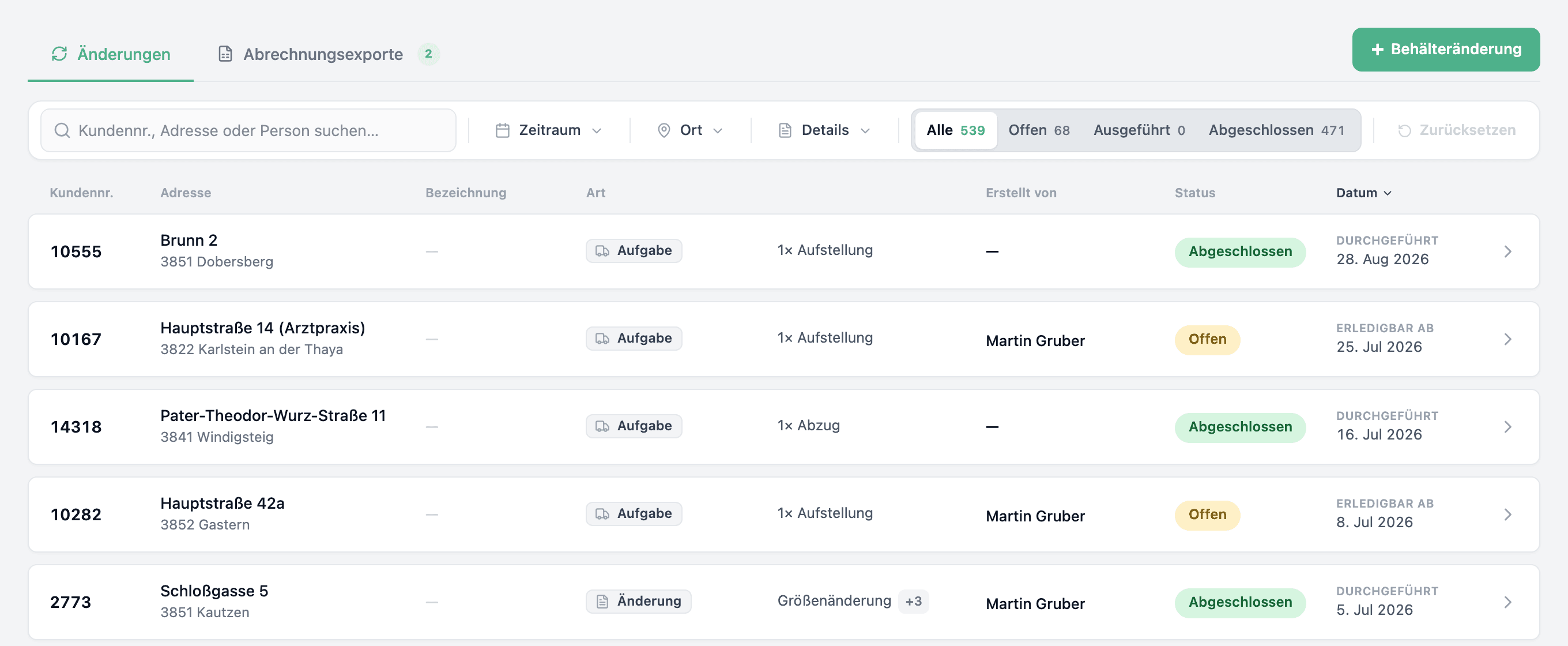
Pro Zeile siehst du:
| Spalte | Inhalt |
|---|---|
| Kundennr. | Kundennummer des betroffenen Haushalts |
| Adresse | Straße und Hausnummer, darunter PLZ und Ort |
| Bezeichnung | Zusatzbezeichnung des Haushalts |
| Art | Aufgabe (Außendienst) oder Änderung (nur Daten) — siehe Zwei Arten: Aufgabe oder Änderung |
| Vorgänge (ohne Spaltentitel) | Die Vorgänge des Auftrags, etwa „1× Aufstellung · 1× Abzug"; bei einer Datenänderung das geänderte Merkmal (Größenänderung, Tarifänderung, Materialänderung, RFID-Chip-Änderung) |
| Erstellt von | Wer den Auftrag angelegt hat |
| Status | Offen, Ausgeführt oder Abgeschlossen — siehe Legende |
| Datum | Das jeweils wichtigste Datum mit einer kleinen Beschriftung: Erledigbar ab bei einer offenen Aufgabe, Durchgeführt sobald ein Schritt erledigt ist, sonst Erstellt |
Die Status-Farben bedeuten:
| Status | Farbe | Bedeutung |
|---|---|---|
| Offen | Gelb | Angelegt, aber noch nicht ausgeführt; bei einer Aufgabe war der Außendienst noch nicht vor Ort |
| Ausgeführt | Blau | Ausgeführt, aber noch in keinem Bericht; bei einer Aufgabe hat der Außendienst sie in der Container-App abgeschlossen |
| Abgeschlossen | Grün | Der Auftrag steht in einem Bericht unter Abrechnungsexporte und ist damit an die Verrechnung übertragen |
Suchen und filtern
Die Filter der Filterleiste gelten gemeinsam: Sichtbar bleiben nur Zeilen, die alle erfüllen.
| Element | Was es tut |
|---|---|
| Suchfeld | Sucht nach Kundennummer, Adresse oder dem Namen der Person, die den Auftrag angelegt hat |
| Zeitraum | Voreinstellungen Letzte 7 Tage, Letzte 30 Tage, Dieser Monat, Letzter Monat oder ein frei gewählter Von-bis-Bereich im Kalender |
| Ort | Liste der Orte im Workspace zum Ankreuzen |
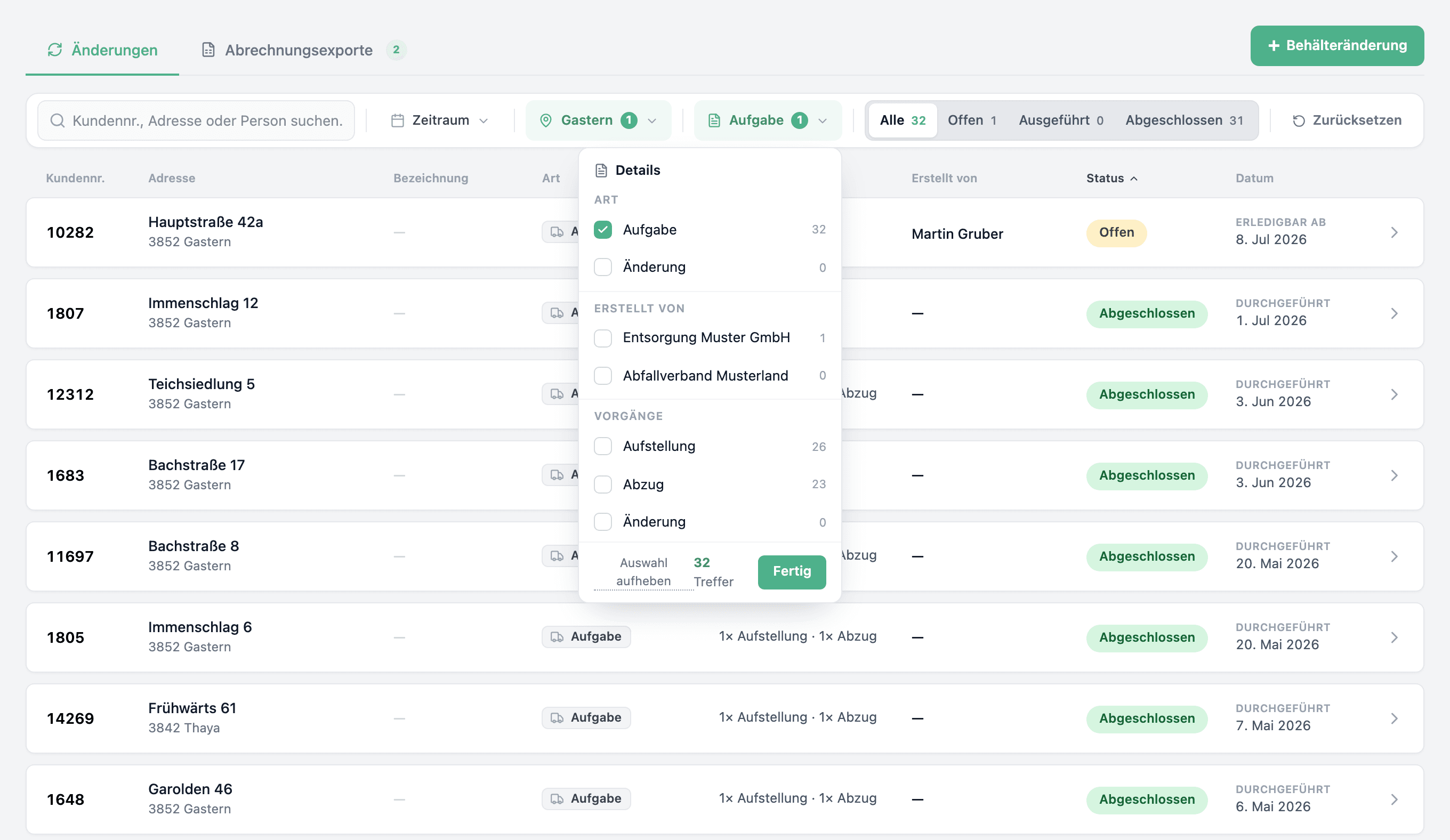
| Details | Drei Gruppen zum Ankreuzen: Art (Aufgabe, Änderung), Erstellt von (die anlegende Organisation — nur sichtbar, wenn im Workspace mehrere Organisationen Aufträge anlegen) und Vorgänge (Aufstellung, Abzug, Änderung) |
| Alle / Offen / Ausgeführt / Abgeschlossen | Schaltet die Liste auf einen Status um |
| Zurücksetzen | Hebt alle Filter auf |
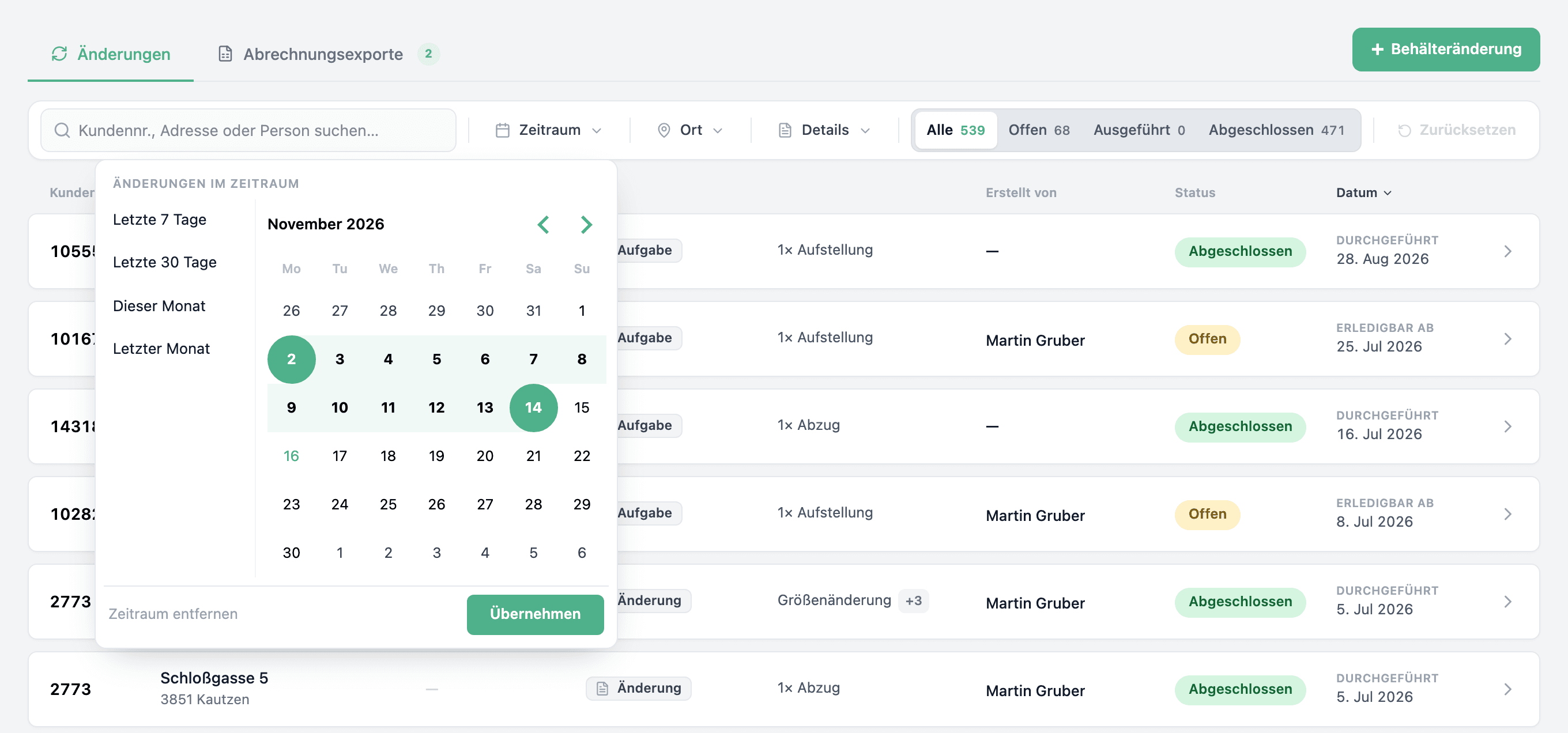
Im Filter Details erweitert jedes Häkchen innerhalb einer Gruppe die Auswahl (Aufgabe oder Änderung), zwischen den Gruppen grenzt es ein (Art und Vorgang). Ohne Häkchen gilt keine Einschränkung.
Suchst du mit einem Begriff, während Häkchen bei Art oder Vorgänge gesetzt sind, blendet die Liste einen Hinweis auf weitere Treffer außerhalb deiner Filter ein. Mit Einblenden hebst du die Häkchen auf und siehst alle Treffer.
Detailansicht eines Auftrags
Ein Klick auf eine Zeile öffnet rechts eine Detailansicht. Mit den Pfeilen oben blätterst du durch die Aufträge der gefilterten Liste.
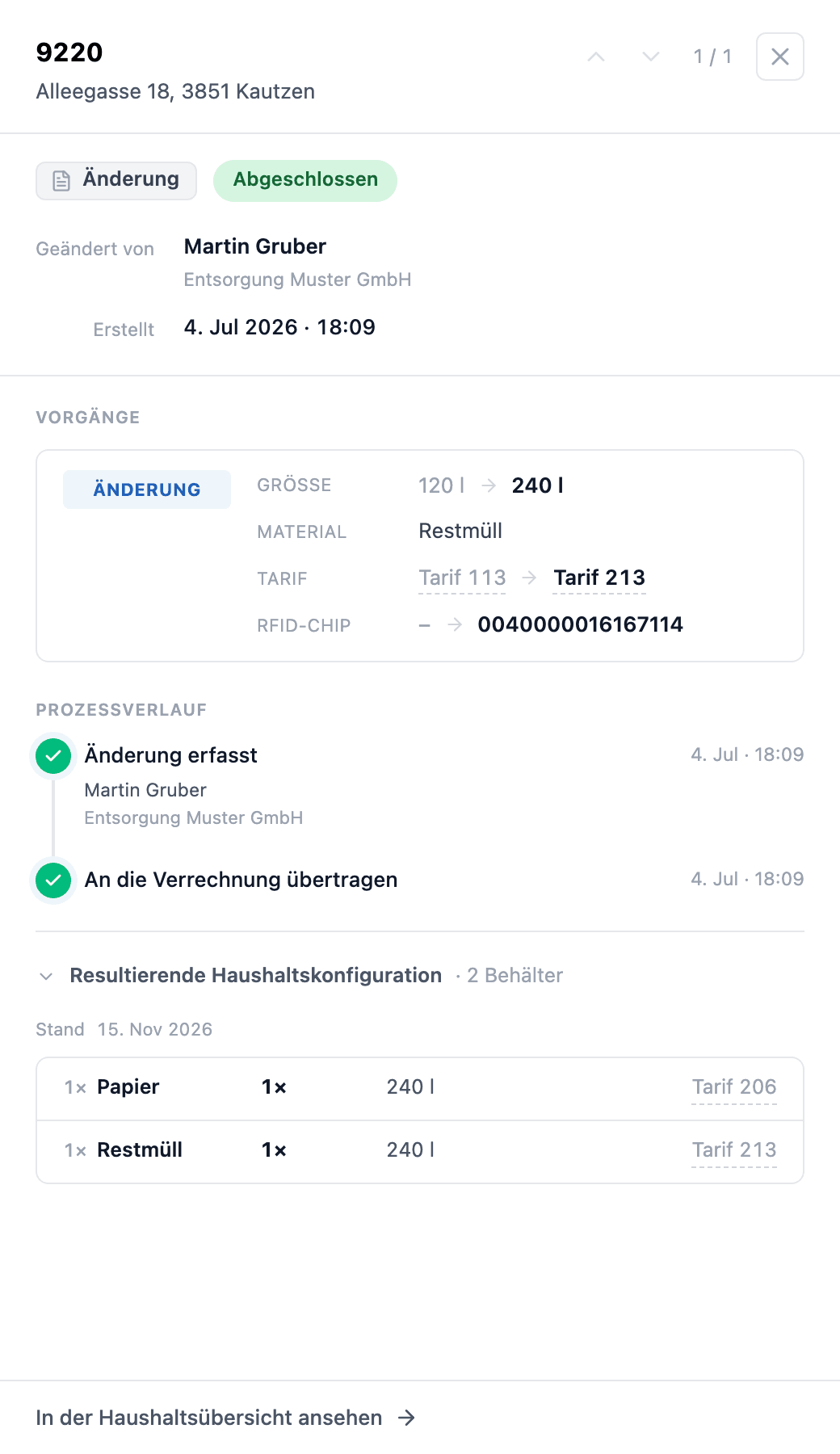
Die Ansicht ist von oben nach unten aufgebaut:
| Bereich | Inhalt |
|---|---|
| Kopf | Kundennummer, Bezeichnung des Haushalts (falls vergeben) und Adresse; darunter die Chips Art und Status |
| Beauftragt von / Geändert von | Wer den Auftrag angelegt hat, mit Organisation; dazu Erstellt (Datum und Uhrzeit) und bei einer Aufgabe Erledigbar ab |
| Vorgänge | Der Hinweistext des Auftrags und eine Zeile pro Position mit farbigem Etikett: Aufstellung grün, Abzug rot, Änderung blau. Jede Zeile nennt Anzahl, Material, Größe und Tarif; bei einer Datenänderung stehen alte und neue Werte für Größe, Material, Tarif und RFID-Chip nebeneinander |
| Prozessverlauf | Die Schritte des Auftrags mit Datum — siehe Prozess-Lebenszyklus |
| Resultierende Haushaltskonfiguration | Aufklappbar: der Behälterbestand des Haushalts nach dieser Änderung. Bei einem offenen Auftrag als Vorschau markiert, sonst mit dem Stand-Datum |
| Fußzeile | In der Haushaltsübersicht ansehen öffnet den Haushalt mit den betroffenen Behältern vorausgewählt; bei einer offenen Aufgabe zusätzlich Auftrag abbrechen (siehe Offenen Auftrag bearbeiten oder abbrechen) |
Prozess-Lebenszyklus
Jeder Auftrag durchläuft feste Schritte. Du siehst sie in der Detailansicht unter Prozessverlauf: Erledigte Schritte haben ein grünes Häkchen mit Datum und Uhrzeit, offene Schritte einen grauen Kreis.
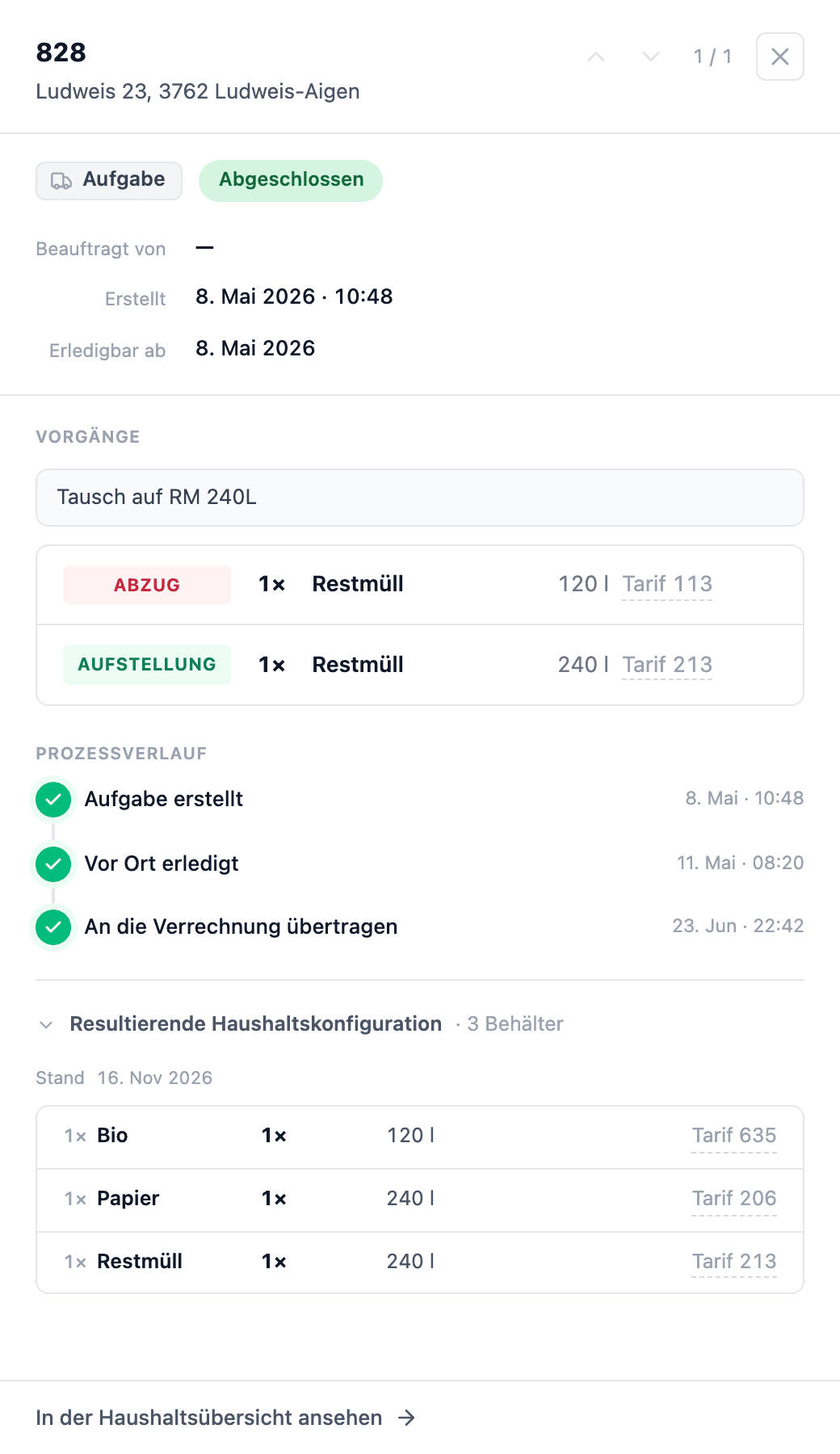
Bei einer Aufgabe sind es drei Schritte:
| Schritt | Was passiert | Status danach |
|---|---|---|
| Aufgabe erstellt | Du hast den Auftrag gespeichert; darunter stehen Name und Organisation | Offen |
| Vor Ort erledigt | Der Außendienst hat die Aufgabe in der Container-App abgeschlossen; die Haushaltsübersicht zeigt den neuen Bestand | Ausgeführt |
| An die Verrechnung übertragen | Der Auftrag steht in einem Bericht — siehe Abrechnungsexporte | Abgeschlossen |
Bei einer Änderung entfällt der Schritt vor Ort: Auf Änderung erfasst folgt direkt An die Verrechnung übertragen.
Abrechnungsexporte
Unter Abrechnungsexporte holst du die Berichte ab, mit denen erledigte Behälteränderungen in dein Verrechnungssystem gelangen. Wer den Reiter neben Änderungen sieht, steht unter Zugriff und Berechtigungen.
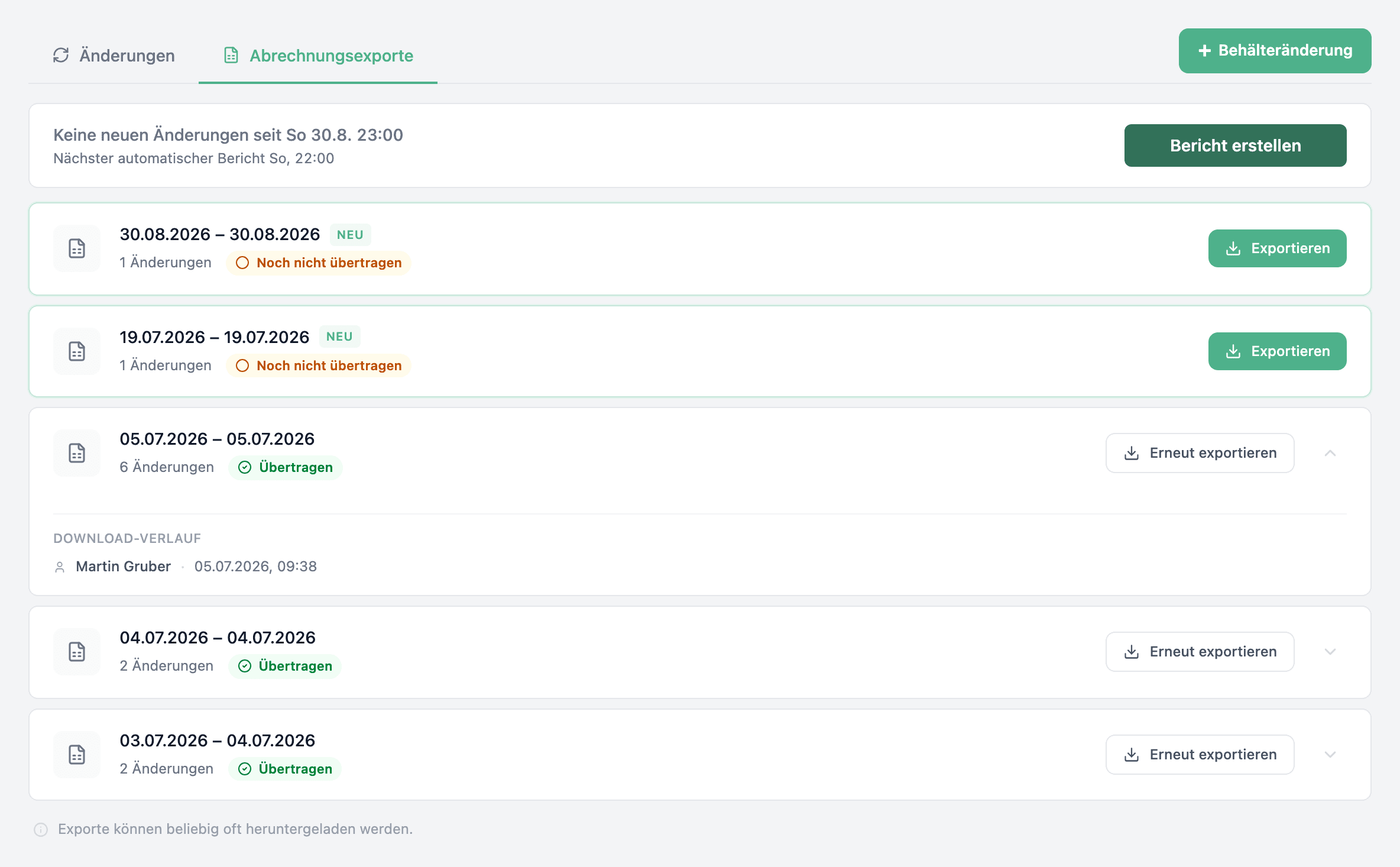
Ein Bericht nimmt alle ausgeführten Aufträge auf, die noch in keinem Bericht stehen. Diese wechseln damit auf Abgeschlossen und bekommen den Schritt An die Verrechnung übertragen.
Ein Auftrag kann zurückgehalten werden, solange das Verrechnungssystem eine frühere Änderung derselben Fraktion noch nicht übernommen hat. Der Auftrag bleibt dann Ausgeführt und kommt mit einem späteren Bericht.
Der nächste Bericht
Die Karte oben im Reiter zeigt die neuen Änderungen seit dem letzten Bericht und unter Nächster automatischer Bericht Tag und Uhrzeit des nächsten Laufs.
Einmal pro Woche erstellt das Portal den Bericht von selbst. Gibt es nichts Neues, entsteht kein Bericht.
So erstellst du einen Bericht selbst, ohne auf den wöchentlichen Lauf zu warten:
- Öffne den Reiter Abrechnungsexporte.
- Klicke auf der Karte auf Bericht erstellen.
Der neue Bericht steht danach oben in der Liste. Du kannst auch mehrmals am Tag einen Bericht erstellen; jeder steht als eigene Zeile mit eigener Datei in der Liste.
Entsteht kein Bericht, hängt der nächste Schritt von der Meldung ab:
| Meldung | Was du tust |
|---|---|
| Ein Bericht wird bereits erstellt. | Gerade entsteht schon ein Bericht. Versuche es etwas später noch einmal |
| Sie dürfen hier keinen Bericht erstellen. | Deine Organisation darf in diesem Workspace keinen Bericht erstellen. Was dafür nötig ist, steht unter Zugriff und Berechtigungen |
| Der Bericht konnte nicht erstellt werden. | Ein technischer Fehler. Versuche es später noch einmal; hilft das nicht, wende dich an den Support |
Karte und Liste aktualisieren sich von selbst, auch wenn der wöchentliche Lauf oder jemand anderes einen Bericht erstellt.
Berichte abholen
Jeder Bericht steht als eigene Zeile in der Liste, mit seinem Zeitraum und der Zahl der Änderungen. Einen Bericht, den noch niemand heruntergeladen hat, kennzeichnet das Etikett Neu.
Die übrigen Anzeigen einer Zeile bedeuten:
| Anzeige | Bedeutung |
|---|---|
| Noch nicht übertragen | Die Datei wurde noch von niemandem heruntergeladen |
| Übertragen | Die Datei wurde mindestens einmal heruntergeladen |
| Exportieren / Erneut exportieren | Lädt die Datei herunter — beliebig oft |
| Download-Verlauf | Aufklappbar über den Pfeil rechts: wer die Datei wann heruntergeladen hat |
So bringst du die Änderungen ins Verrechnungssystem:
- Öffne den Reiter Abrechnungsexporte.
- Klicke beim gewünschten Bericht auf Exportieren.
- Importiere die heruntergeladene Datei in dein Verrechnungssystem.
Der Bericht wechselt auf Übertragen, und der Download erscheint im Download-Verlauf. Ein Export ohne Verrechnungssystem ist aktuell nicht unterstützt — wende dich an den Support, wenn dein System angebunden werden soll.
Zugriff und Berechtigungen
Was du im Modul siehst und tun kannst, hängt davon ab, wem die Behälter eines Haushalts gehören. Ein Haushalt, der keiner Organisation zugeordnet ist, zählt zur Organisation, die den Workspace angelegt hat.
Welche Organisation was darf:
| Wer | Was im Modul geht |
|---|---|
| Die Organisation, der die Behälter gehören | Aufträge für ihre Haushalte sehen, anlegen, bearbeiten und abbrechen |
| Eine Organisation mit der Freigabe Aufstellen und tauschen | Die Aufträge in ihren Orten und Fraktionen sehen und in der Container-App ausführen; anlegen, bearbeiten oder abbrechen kann sie sie nicht |
Ist die Organisation, der die Behälter gehören, dem Workspace nur beigetreten, braucht sie dort zusätzlich das Recht, Behälteränderungen zu bearbeiten. Im Portal bekommt sie es mit dem Admin-Recht, das ein Workspace-Admin über Zu Admin machen vergibt — mehr unter Workspace-Mitglieder.
Eine Freigabe zeigt nur Daten: Einen Auftrag anlegen oder ändern lässt sie nie zu. Behälteränderungen lassen sich auch nicht einzeln freigeben — sie kommen nur mit Aufstellen und tauschen zu der Organisation, die sie ausführt (Daten freigeben).
Siehst du statt der Liste Nichts für dich freigegeben, gehören die Aufträge in diesem Workspace einer anderen Organisation und sind nicht mit deiner geteilt. Mehr dazu in der Hilfe.
Den Reiter Abrechnungsexporte sieht nur die Organisation, die den Workspace angelegt hat. Außerdem muss das Modul Abrechnungsexport im Workspace eingeschaltet und ein unterstütztes Verrechnungssystem (GemDat) eingerichtet sein; freigeben lassen sich Abrechnungsexporte nicht.
Kommen deine Behälterdaten aus einem anderen System, entstehen Behälteränderungen meist dort; hier stehen nur die in Sustario angelegten.
Behälteränderungen
Eine Behälteränderung — Aufstellung, Tausch oder Abzug — für den Außendienst beauftragen und einen offenen Auftrag wieder ändern oder abbrechen.
Ablauf: Behälteränderung durchführen
Von der Beauftragung im Portal bis zur Rückmeldung aus dem Feld — eine Behälteränderung durchgängig abwickeln.